
Windows 10 сама включается или просыпается
 Одна из ситуаций, с который может столкнуться пользователь Windows 10 — компьютер или ноутбук сам включается или просыпается из режима сна, причем это может происходить не в самое подходящее время: например, если ноутбук включается ночью и не будучи подключенным к сети.
Возможны два основных возможных сценария происходящего
- Компьютер или ноутбук включается сразу после выключения, этот случай подробно описан в инструкциях Не выключается Windows 10 (обычно дело в драйверах чипсета и проблема решается либо их установкой, либо отключением быстрого запуска Windows 10) и Windows 10 перезагружается при выключении.
- Windows 10 сама включается в произвольное время, например, ночью: обычно это происходит, если вы не используете «Завершение работы», а просто закрываете ноутбук, или же ваш компьютер настроен таким образом, чтобы через определенное время простоя засыпать, хотя может случаться и после завершения работы.
В этой инструкции будет рассмотрен второй вариант: произвольное включение компьютера или ноутбука с Windows 10 или выход из режима сна без действий с вашей стороны.
Как узнать, почему Windows 10 просыпается (выходит из режима сна)
Для того, чтобы узнать, по какой причине компьютер или ноутбук выходит из режима сна, пригодится Просмотр событий Windows 10. Для того, чтобы открыть его, в поиске на панели задач начните набирать «Просмотр событий», а потом запустите найденный элемент из результатов поиска.
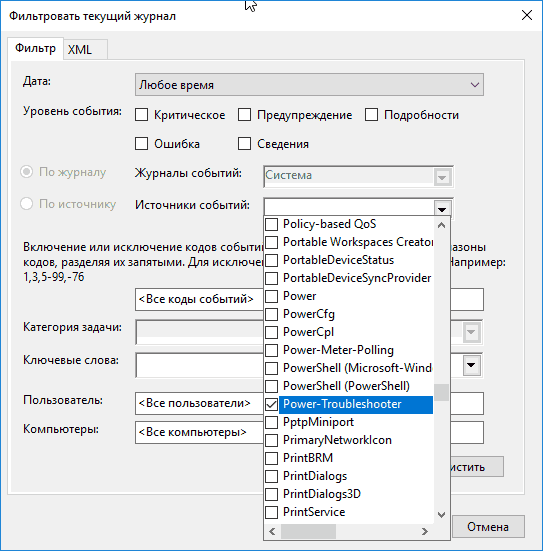
В открывшемся окне в панели слева выберите «Журналы Windows» — «Система», а затем в правой панели нажмите по кнопке «Фильтр текущего журнала».
В настройках фильтра в разделе «Источники событий» укажите «Power-Troubleshooter» и примените фильтр — в окне просмотра событий останутся лишь те элементы, которые нам интересны в контексте самопроизвольного включения системы.
Информация о каждом из таких событий будет, помимо прочего, включать поле «Источник выхода», указывающее на причину того, что компьютер или ноутбук проснулся.
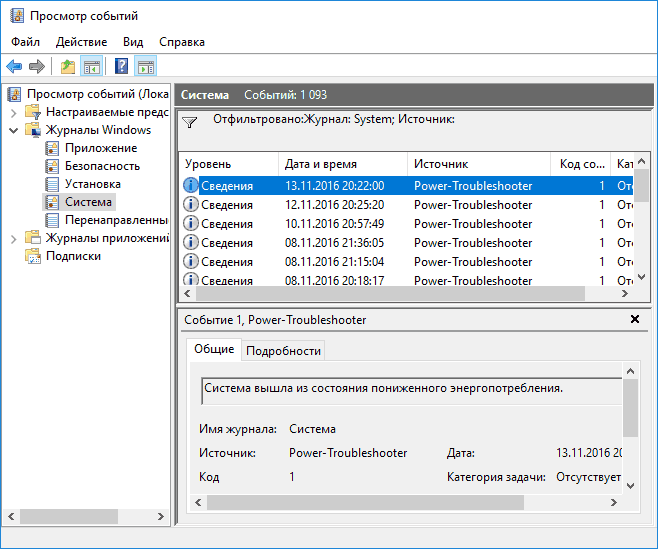
Возможные варианты источников выхода:
- Кнопка питания — когда вы сами включаете компьютер соответствующей кнопкой.
- Устройства ввода HID (может обозначаться иначе, обычно содержит аббревиатуру HID) — сообщает о том, что система вышла из режима сна после действий с тем или иным устройством ввода (нажали на клавишу, подвинули мышь).
- Сетевой адаптер — говорит о том, что ваша сетевая карта настроена таким образом, чтобы могла инициировать пробуждение компьютера или ноутбука при входящих соединениях.
- Таймер — говорит о том, что запланированная задача (в планировщике заданий) вывела Windows 10 из сна, например, для автоматического обслуживания системы или загрузки и установки обновлений.
- Крышка ноутбука (ее открытие) может обозначаться по-разному. На моем тестовом ноутбуке — «Устройство USB Root Hub».
- Нет данных — тут информации, кроме времени выхода из сна, не найти, причем такие пункты встречаются в событиях почти на всех ноутбуках (т.е. это штатная ситуация) и обычно последующие описываемые действия успешно прекращают автоматический выход из сна, несмотря на наличие событий с отсутствующей информацией об источнике выхода.
Обычно, причинами того, что компьютер сам включается неожиданно для пользователя, являются такие факторы, как способность периферийных устройств выводить его из режима сна, а также автоматическое обслуживание Windows 10 и работа с обновлениями системы.
Как отключить автоматический выход из режима сна
Как уже было отмечено, влиять на то, что Windows 10 включается сама по себе, могут устройства компьютера, включая сетевые карты, и таймеры, заданные в планировщике заданий (причем некоторые из них создаются в процессе работы — например, после автоматической загрузки очередных обновлений). Отдельно включать ваш ноутбук или компьютер может и автоматическое обслуживание системы. Разберем отключение данной возможности для каждого из пунктов.
Запрет устройствам будить компьютер
Для того, чтобы получить список устройств из-за которых просыпается Windows 10, вы можете следующим образом:
- Запустите командную строку от имени администратора (сделать это можно из меню правого клика по кнопке «Пуск»).
- Введите команду powercfg -devicequery wake_armed

Вы увидите список устройств в том виде, в котором они обозначены в диспетчере устройств.
Чтобы отключить их возможность будить систему, зайдите в диспетчер устройств, найдите нужное устройство, кликните по нему правой кнопкой мыши и выберите пункт «Свойства».

На вкладке «Электропитание» отключите пункт «Разрешить этому устройству выводить компьютер из ждущего режима» и примените настройки.

Затем повторите то же самое для остальных устройств (однако, возможно, вы не захотите отключать возможность включать компьютер нажатием клавиш на клавиатуре).
Как отключить таймеры пробуждения
Чтобы посмотреть, активны ли в системе какие-либо таймеры пробуждения, вы можете запустить командную строку от имени администратора и использовать команду:
powercfg -waketimers
В результате ее выполнения будет отображен список заданий в планировщике заданий, которые могут включить компьютер при необходимости. Есть и другие способы, подробнее: Как посмотреть таймеры пробуждения Windows 10 и Windows 11 и отключить их при необходимости.

Есть две возможности отключения таймеров пробуждения — отключить их только для конкретного задания или же полностью для всех текущих и последующих заданий.
Для того, чтобы отключить возможность выхода из режима сна при выполнении конкретной задачи:
- Откройте планировщик заданий Windows 10 (можно найти через поиск в панели задач).
- Найдите указанную в отчете powercfg задачу (путь к ней там также указывается, NT TASK в пути соответствует разделу «Библиотека планировщика заданий»).
- Зайдите в свойства этого задания и на вкладке «Условия» снимите отметку «Пробуждать компьютер для выполнения задачи», после чего сохраните изменения.

Обратите внимание на второе задание с именем Reboot в отчете powercfg на скриншоте — это автоматически создаваемое Windows 10 задание после получения очередных обновлений. Ручное отключение выхода из режима сна, как это было описано, для него может не сработать, но способы есть, см. Как отключить автоматическую перезагрузку Windows 10.
Дополнительная информация: получить список всех заданий планировщика, которые могут пробуждать компьютер можно с помощью команды PowerShell:
Get-ScheduledTask | where {$_.settings.waketorun}Если требуется полностью отключить таймеры пробуждения, то сделать это можно с помощью следующих шагов:
- Зайдите в Панель управления — Электропитание и откройте настройки текущей схемы электропитания.
- Нажмите «Изменить дополнительные параметры питания».

- В разделе «Сон» отключите таймеры пробуждения и примените сделанные настройки.

После этого задания из планировщика не смогут выводить систему из сна.
Отключение выхода из сна для автоматического обслуживания Windows 10
По умолчанию Windows 10 ежедневно проводит автоматическое обслуживание системы, причем может для этого включать её. Если ваш компьютер или ноутбук просыпается ночью, скорее всего, дело именно в этом.
Чтобы запретить вывод из сна в этом случае:
- Зайдите в панель управления, и откройте пункт «Центр безопасности и обслуживания».
- Раскройте пункт «Обслуживание» и нажмите «Изменить параметры обслуживания».
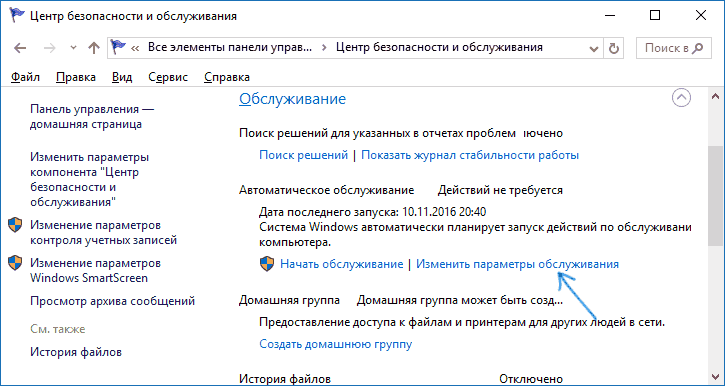
- Снимите отметку «Разрешать задаче обслуживания пробуждать мой компьютер в запланированное время» и примените настройки.

Возможно, вместо отключения пробуждения для автоматического обслуживания, разумнее будет изменить время запуска задачи (что можно сделать в том же окне), поскольку сама функция полезна и включает в себя автоматическую дефрагментацию (для HDD, на SSD не выполняется), проверку на вредоносное ПО, обновления и другие задачи.
Дополнительно: в некоторых случаях в решении проблемы может помочь отключение «быстрого запуска». Подробнее об этом в отдельной инструкции Быстрый запуск Windows 10.
Надеюсь, среди перечисленных в статье пунктов нашелся тот, который подошел именно в вашей ситуации, если же нет — поделитесь в комментариях, возможно, удастся помочь.
РУСЛАН
Здравствуйте ноутбук a-data xpg xenia 14 закрываю крышку, ноутбук отключается, но видимо потом он включается, судя по процентам аккумулятора и нагрева. никогда такого не встречал на ноутбуках win11 Update Orchestrator пробовал искать но не нашел, может версия win11 домашняя
Ответить
Dmitry
Здравствуйте, а попробуйте вот это: https://remontka.pro/disable-automatic-maintenance-windows-10/ (в Windows 11 тоже сработает).
Также еще один момент: при закрытии крышки, если вы не настраивали выключение в параметрах электропитания, он по умолчанию в спящий режим переходит (и продолжает тратить аккумулятор).
Ответить
Дима
Привет, первое, если пробуждается — вставьте юсб кабель (штекер) от клавиатуры в другой слот, идеально — в синий 3.0/3.х Это же касается и для мышки.
Ответить
Мария
Спасибо!
Ответить
Тимофей
Добрый вечер! Попробовал все перечисленные выше способы, также выключил пробуждение магическими пакетами в настройках сетевого адаптера. Попробовал чуть ли не все существующие в интернете способы, пытался найти нужные настройки в БИОСЕ (у меня Numa BIOS), но к успеху не привело. Пользуюсь ноутбуком Aquarius NS483 исп. 1.
Ответить
Алексей
Спасибо, полезная информация!
Ответить
Александр
Ребят, есть у кого мысли что может быть такое и как пофиксить? Увожу комп в сон — засыпает, потом сам просыпается через какое-то рандомное время полюс минус 5-15 минут. Просыпается буквально на несколько секунд, секунд на 10-15 и засыпает уже по настоящему как положено. Всю винду (10ка) перелопатил, все что можно поотключал (все что связано с пробуждением) — результат без изменений. Может ли что это где то на уровне биоса что то?
Ответить
Dmitry
Здравствуйте.
Может быть и на уровне БИОСа, но чаще упирается в драйверы чипсета, Intel ME или что-то подобное: когда стоят те, которые сама Windows установила, а не те, которые на сайте производителя материнки.
Ответить
Александр
Спасибо за направление. Покопаю еще и в эту сторону ))
Ответить
Вячеслав
Спасибо, помогло. Примечательно, что не сама клавиатура будила комп, а её драйвер. Физическое отключение клавиатуры от компа ничего не давало
Ответить
Игорь
Д.день. Ноут с вин 11 про с активацией, все последние обновления, в т.ч. 25H2. Озаботился расходом АКБ за ночь около 10-15% во сне. Гибернацию активировал только по кнопке питания — с ней расхода нет. Перепробовал все ваши рекомендации, в т.ч. в диспетчере задач, обслуживание, откл. быстрый запуск и прочее. В журнале событий за ночь всегда фиксируется несколько пробуждений на несколько минут от Power Button (!!!), иногда от неизвестного источника. Кошки-собаки-птички-тараканы — нет. Что это может означать и что можно еще сделать?
Ответить
Dmitry
Здравствуйте.
Расход заряда в спящем режиме — это норма. Не получится без этого, по сути проц, память питаются в нём и дальше. А вот пробуждение по Power Button — странно, но скорее всего есть какое-то вполне обычное объяснение, просто из головы его дать не могу сходу (нужно самому тестировать такой сценарий и смотреть, как именно ОС будит ноут).
То есть если в целом — 10-15 за ночь в спящем режиме — это не страшно и норма или даже чуть лучше нормы. Проверьте, поменяется ли картина если перед переводом в сон включить режим «в самолете».
Ответить
Игорь
Самое интересное, что в отчете по команде powercfg /batteryreport нет и намека на какую-то ночную активность, хотя каждая дневная сессия работы зафиксирована, даже совсем короткая — не более минуты. Вчера отправил на ночь в гибернацию, утром проценты заряда прежние, а в журнале событий за ночь опять зафиксировано три пробуждения в районе 5 утра, причем один на 9 минут, второй на 11, а третий аж на 18 и все от неизвестного источника. Но такого не может быть! Похоже, в журнале событий фиксируются какие-то фантомные события, иначе заряд к утру должен был упасть, а он остался прежним — как и положено в гибернации.
Ответить
Игорь
По вашей рекомендации усыпил ноут на ночь в режиме «в самолете», но ничего не изменилось — все те же рандомные просыпания от Power Button или от незнакомца. Примечательно, что начиная с 8-ми утра несколько раз пробуждал и усыплял ноут и каждый раз в журнале событий появлялись все новые, но НОЧНЫЕ события, кои якобы были еще до 8-ми утра, т.е. как бы с задержкой. Этому журналу, похоже, верить совсем нельзя и правильнее будет по активности ориентироваться на batteryreport.
Ответить
Je322
Решил проблему включения ПК после выключения. удалил виртуальную машину (80гб на диске С). Ещё удалил аудио драйвер реалтек.
Ответить
Игорь
В общем, после долгих мытарств, пришлось перейти на гибернацию вместо сна для повышения автономности моего ноута в режиме от батареи. Конечно, выход из гибернации слишком долгий да и невозможен от мышки (только кнопкой питания, настроенной на выход), но приходится, иначе расход во сне слишком высокий.
Ответить
Михаил
Да! Сетевуха пробуждала ПК. (но в поле «Источник» было указано — Кнопка Питания, эта инфа не была полезна, а вот команда в консоли была, сразу показала мышь, клаву и сетевуху. Не знаю, зачем мне надо, чтобы сетевуха пробуждала ПК, вырубил.) Спасибо!
Ответить