
Как обновиться до Windows 11 на неподдерживаемом компьютере
 Если попробовать выполнить обновление до Windows 11 на компьютере или ноутбуке, где отсутствует или отключен доверенный платформенный модуль TPM 2.0, установлен процессор неподдерживаемого поколения или имеются другие проблемы с совместимостью, вы получите сообщение «Этот компьютер не соответствует минимальным требованиям к системе для установки Windows 11». Однако, это можно обойти.
В этой инструкции о простом способе выполнить автоматическое обновление системы до Windows 11 без TPM 2.0 и в случае, если есть другие несоответствия минимальным требованиям к системе.
Параметры запуска программы установки
Один из самых работоспособных способов обновиться до Windows 11 на неподдерживаемом компьютере, при этом не выполняя чистую установку — использовать специальный ключ запуска setup.exe, шаги будут следующими:
- Скачайте ISO образ Windows 11 с официального сайта или другими способами.
- Смонтируйте образ в системе (правый клик по файлу ISO — Подключить) и запомните букву диска, которая будет присвоена подключенному образу.
- В командной строке или в диалоговом окне «Выполнить» используйте следующую команду, заменив букву диска D на ту, которая используется в вашей системе:
D:\setup.exe /product server
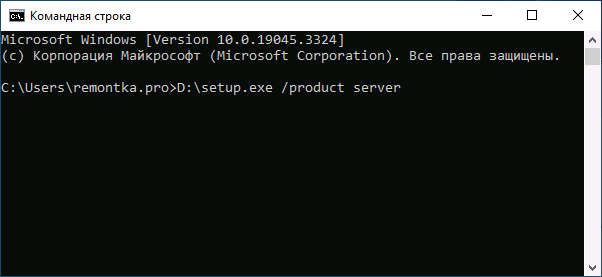
- Запустится программа установки Windows 11, при этом будет сообщаться о том, что устанавливается Windows Server. Однако, будет установлена та же редакция системы, которая уже установлена на вашем компьютере и без проверки совместимости.

Дальнейший процесс установки не должен вызвать каких-либо проблем: почти все действия будут выполнены автоматически, кроме начальной настройки системы после обновления.
Учитывайте, что метод обновления путем запуска setup.exe с указанными параметрами подойдет только для новых версий Windows 10 или 8.1, но может не работать для более старых ОС, для них потребуется использовать чистую установку системы. Здесь вам может пригодиться инструкция про создание загрузочной флешки Windows 11 без проверки совместимости и наличия модуля TPM 2.0.
Автоматическое обновление до Windows 11 без проверки совместимости с помощью Universal Media Creation Tool
Вы можете найти различные способы обхода минимальных системных требований Windows 11 для обновления для установки на несовместимый компьютер, например редактирование образа ISO или реестра. Также можно использовать чистую установку ОС с флешки, однако это не всегда удобно. Обновление (конец 2025): на сегодня более предпочтительным вариантом является Flyoobe.
Более комфортный способ — Universal Media Creation Tool, простой скрипт, изначально разработанный для возможности загрузки старых версий системы, но позволяющий также выполнить обновление до Windows 11 на неподдерживаемых компьютерах, минуя проверку наличия TPM 2.0, поколения процессора и других аппаратных характеристик. Способ обновления состоит из следующих шагов:
- Зайдите на официальную страницу скрипта Universal Media Creation Tool официальную страницу скрипта Universal Media Creation Tool и скачайте архив с файлами, нажав по стрелке рядом с кнопкой Code, а затем — кнопку Download ZIP.
- Распакуйте архив в удобное вам расположение.
- Запустите файл MediaCreationTool.bat из папки.
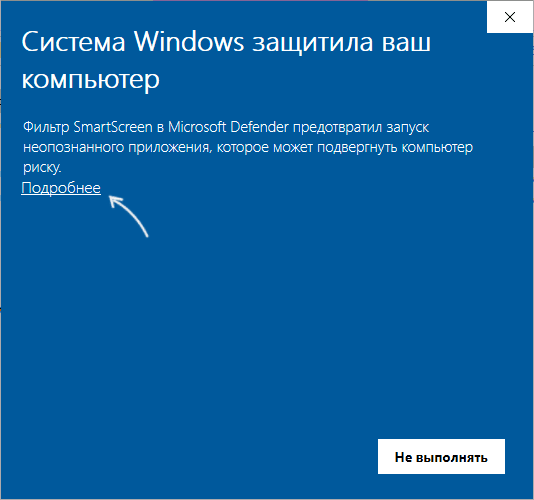
- После запуска файла вы можете получить уведомление фильтра SmartScreen, связанное с тем, что программа неизвестна системе. Нажмите «Подробнее», а затем — выполнить в любом случае.
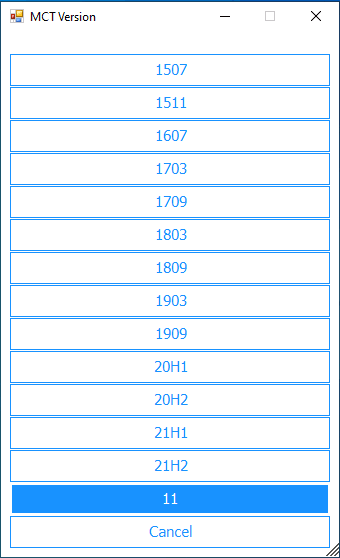
- После запуска откроется командная строка и окно, в котором требуется выбрать версию системы, выбираем Windows 11.
- В следующем окне предлагается выбрать необходимое действие, в нашем случае — Auto Setup (автоматическая установка).
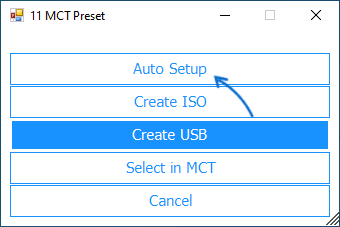
- После запуска автоматической установки сначала будут загружены необходимые файлы напрямую с сайта Майкрософт (что можно будет увидеть в окне командной строки), затем, после подтверждения в PowerShell запустится программа установки.
- Несмотря на то, что в программе установки будет указано, что выполняется загрузка Windows 10, по факту загружается обновление до Windows 11: суть в том, что для установки используется Media Creation Tool от предыдущей системы.

- Останется лишь дождаться завершения загрузки, «создания носителя» (по факту, никакой носитель не записывается и установки Windows 11 — всё это будет выполнено полностью автоматически, компьютер будет перезагружаться в процессе.
- После этапа «Работа с обновлениями» вы попадете на экран входа в Windows 11, а после входа будет выполнена подготовка к первому запуску.

В результате вы получите обновлённую до Windows 11 систему с возможностью отката обновления при необходимости, всё что потребуется с вашей стороны после 6-го шага — дождаться завершения процесса и не выключать компьютер. При «зависании» на каком-либо проценте, лучше не торопитесь что-либо предпринимать, подождите (даже если это займёт около часа). Читатели сообщают, что первые накопительные обновления на установленную таким образом систему успешно пришли.

Официальный способ пропустить проверку модуля TPM и поколения процессора от Майкрософт
На официальной странице, посвященной установке Windows 11, Майкрософт предлагает собственный метод обхода проверки наличия модуля TPM 2.0, однако указывается, что наличие как минимум TPM 1.2 всё равно требуется. Поколение процессора проверяться не будет. Необходимые шаги:
- Нажмите клавиши Win+R на клавиатуре и введите regedit в окно Выполнить, после чего нажмите Enter.
- Перейдите к разделу реестра
HKEY_LOCAL_MACHINE\SYSTEM\Setup\MoSetup
- Нажмите правой кнопкой мыши в правой панели редактора реестра, выберите Создать — Параметр DWORD (32 бита) и создайте параметр с именем AllowUpgradesWithUnsupportedTPMOrCPU
- Дважды нажмите по параметру и задайте значение 1 для него.
- Закройте редактор реестра и запустите помощник по установке Windows 11 с официального сайта для обновления.
Как поведёт установка обновления в случае отсутствия модуля TPM даже версии 1.2 — сказать не могу, жду ваших отзывов в комментариях.
Помощник по установке Windows 11 в режиме совместимости
Ещё один способ (в комментариях сообщают, что уже не срабатывает) — использовать официальный помощник по установке Windows 11 с официального сайта https://www.microsoft.com/ru-ru/software-download/windows11, но запустить его в режиме совместимости с Windows 7. Для этого:
- Скачиваем помощник по установке в удобное расположение.
- Нажав правой кнопкой мыши по загруженному файлу выбираем пункт Свойства в контекстном меню
- На вкладке «Совместимость» отмечаем пункт «Запустить программу в режиме совместимости с» и указываем Windows 7.
- Применяем настройки и запускаем помощник по установке.
Сообщали, что в этом случае проверка совместимости системы с Windows 11 не производится и установка обновления выполняется успешно, но, похоже, уже нет.
В случае, если вы будете использовать один из предложенных способов обновления неподдерживаемой системы до Windows 11, прошу поделиться результатами, особенно интересны следующие моменты: обновление на Legacy-системах с MBR диском, а также результаты при обновлении не с Windows 10, а с более ранних систем (в этих сценариях скрипт мною опробован не был).
Наталья
Стоит ли установить вместо Win10 Linux. Сложно будет перейти и как работает.
Ответить
Dmitry
Здравствуйте.
Стоит или нет — не знаю. Если вас устраивает 10-ка, то смысла особого, наверное, нет.
Насчет «сложно ли» — зависит от навыков и требований. Если из требований — браузер и документы, можете и вовсе не заметить. Если стараетесь досконально разобраться, то потребуется время и могут быть какие-то неудобства.
Ответить
Владимир
Наверное нет. Долго привыкать. надо научиться работать с терминалом. 10-капроще. На линуксе все по другому.
Ответить
Artur
помог последний способ
ну загрузка файлов пошла после обновы напишу все ли окей
Ответить
Сергей
Загрузка то идет, но потом программа перезапускается и снова ошибку выдает, и так по кругу может идти, в общем способ не рабочий
Ответить
max
ноут acer travelmate 5744 i3-380M, mbr, legacy
обновился с 10 до 11 по методу 1 без проблем
специально обновился до 23h2 чтобы проверить как работают обновления
все накопительные установились, на 24h2 не обновляется
Ответить
Kostik
Спасибо за рекомендации!
Обновился с 10 до 22H2 вторым способом, затем до 25H2 первым.
Ответить
Иван
единственное что помогло просто самый лучший сайт советую всем !!!!
Ответить
Ольга
Добрый день
Подскажите, что выбирать, если нет вариант Auto Setup (автоматическая установка).
Выпадает Upgrade, iso, usb
Ответить
Dmitry
Здравствуйте. Upgrade.
Ответить
Василий
Здравстивуйте, с 10 на 11 не получилось по первому способу перейти. Установка вроде бы прошла, несколько раз перезагружалось как предупреждали, но потом в конце откатилась обратно.
(В итоге я смог обновиться до 11 с помощью Flyoobe, но это уже совсем другая история, как говорится, т.к. вопрос мой немного не про обновление непосредственно).
Проблема вот какая. Из требований к виндовс 11 у меня только «не поддерживает безопасную загрузку» не соответствует.
После неудачной попытки хотел сделать конвертацию MBR в GPT, чтоб загрузиться в режиме UEFI и включить таки безопасную загрузку. И вот что оно пишет:
mbr2gpt /validate /allowFullOS
MBR2GPT: Attempting to validate disk 0
MBR2GPT: Retrieving layout of disk
MBR2GPT: Validating layout, disk sector size is: 512 bytes
Disk layout validation failed for disk 0
вопрос 1: Я ведь правильно понимаю что конвертировать мне не позволяет из за того что кроме «диска С» (с виндой) у меня на диске 0 еще том Е? майкрософт пишет в требованиях к диску «Диск не имеет расширенного или логического раздела»..
вопрос 2: есть ли какой то способ включить UEFI, чтобы при этом не пришлось переустанавливать прграммы с диска Е?
Ответить
Dmitry
Здравствуйте.
Скорее всего проблема заключается в том, что вы пытаетесь конвертировать диск с ОС из самой ОС, которая запущена с этого диска. Сама команда сделана для использования в программе установки, а если запускаете с параметром /allowFullOS то она все равно не сможет конвертировать диск с текущей ОС, то есть этот параметр имеет смысл использовать, когда нужно, например, конвертировать подключенный диск с другого компа, на котором своя ОС есть (и она не запущена сейчас).
Ответить
ItPanda
2. Самый простой способ — восстановить/перезаписать старый системный раздел поверх свежей установки системы. В EFI загрузке используются «специальный» EFI-загрузчик, расположенный на отдельном разделе диска и «специальные» EFI-параметры, которые прописывает в BIOS установщик; сама ОС при этом не меняется, т.к. именно загрузчики стартуют ОС, а не «она сама» =)
В любом случае нужен второй диск не меньшего объема, плюс понимание процесса и принципов/механизма работы используемого ПО, чтобы не потерять данные.
Ответить
Василий
да, забыл сказать, конвертацию диска хотел сделать потому что у меня Legacy и в режиме UEFI не запускается виндоус. А Legacy потому чсто менял материнку с процессором без переустановки виинды, наверное. А менял так потому что опять же проги не хотел переустанавливать.. в общем хотел как лучше, а получилось все с какими то костылями)
Ответить
Дмитрий
У меня 2 несовместимости, проц I7-6700K и TPM 2.0 отсутствует. Проверил следующие способы:
Помощник по установке Windows 11 в режиме совместимости — этот способ у меня заработал!
Официальный способ пропустить проверку модуля TPM и поколения процессора от Майкрософт — не работает.
Автоматическое обновление до Windows 11 без проверки совместимости с помощью Universal Media Creation Tool — не работает.
Ответить
Дмитрий
Автоматическое обновление до Windows 11 без проверки совместимости с помощью Universal Media Creation Tool — не работает на последней версии Вин 11, всего было 3 на выбор, 3 версия сразу ушла в отказ, 2 версия спустя 10 минут начала скачивать Вин 11, я просто не дождался и забыл закрыть командную строку. Но у меня уже заработал способ с изменением режима совместимости на Вин 7 и я отменил процесс через Media Creation Tool.
Ответить
Vladimir
Добрый день! Подскажите, имеет ли смысл обновлять до Win11 ПК? Характеристики:
Процессор AMD Ryzen 5 1400 Quad-Core Processor 3.20 GHz (нет в списке разрешенных для Win11, поэтому придется обновлять с помощью MediaCreationTool)
Оперативная память 16,0 ГБ
Память 466 GB SSD
Видеоадаптер NVIDIA GeForce GTX 1050 Ti (4 GB)
Текущий Windows 10 Домашняя для одного языка Версия 22H2
Ответить
Dmitry
Здравствуйте.
В целом работать должен. А вот имеет ли смысл — не уверен. Я бы наверное не стал, но если хочется — можно)
Ответить
Валерий
Подскажите, в статье не увидел, если установлю одним из выше описанных способов вин 11 на ПК без tpm, то будут ли какие либо ограничения в работе системы? К примеру неполный функционал, отсутствие обновлений и что либо? Спасибо.
Ответить
Dmitry
По опыту обновления ставится и в целом всё работает. Но: обновления функций (которые раз в год) могут уже не установиться и потребовать переустановки.
Ответить
Трофим
Привет. У меня ноут на вин10 с процем i3-5005u с ТРМ 2.0, активирована офиц, для вин11 не подходит только процессор, всё остальное есть. Я пытался сделать с помощью официального способа — ничего не получилось. Скачивать образ вин11 с сайта не стал, решил для затравки запустить ассистента в режиме совместимости с вин7. Так он с полтычка запустился. Хотя не знаю точно, но процесс скачивания он начал.
Ответить
Дмитрий
Удалось сделать переход 24H2 = > 25H2 с помощью режима совместимости + запушенный скрипт bypass 11 из архива по переходу Universal Media Creation Tool на полностью неподдерживаемом ( модуль отсутствует и процессор Intel i5-4200M. Остальные способы без удаления файлов не сработали.
Ответить
Евгений
Запуск помощника в режиме совместимости сработал
Ответить
Андрей
У меня старый комп на i7 — обновление проходит, но потом win11 не грузится и в конце концов откатывается на 10-ку с ошибкой 0xC1900101 — 0x20017
«Ошибка на этапе установки SAFE_OS во время операции BOOT». Оказалось, этот старый комп не поддерживает UEFI. Может, есть какие-то средства для загрузки UEFI OS на не UEFI компе?
Ответить
yuri
помог 2 способ
Ответить
Nick
Правка реестра + режим совместимости с вин7 работает в совокупе. по отдельности — нет
Ответить
Сергей
Без проблем обновился первым способом, через установку из образа как виндовз сервер.
Материнка: Mashinist
Проц: Intel Xeon CPU E5-2670 v3
Видюха: Intel ARC A770 Graphics
Оперативка серверная — 32gb
Процесс обновления занял минут 40
Автору спасибо! Не знаю зачем, но обновился)))
Ответить
евгений
здравствуйте. обновил вторым способом , потом первым дообновил, и у меня слетела активация!
Ответить
Dmitry
Здравствуйте.
А изначально это была настоящая лицензия или что-то другое? Если настоящая, должна была сохраниться.
Ответить
Egor
На счет последнего способа с изменением совместимости, сейчас 10.01.2026, ноутбуку 6лет и благодаря этому способу устанавливаю виндовс 11
Ответить
Алекс
только что установил с помощью — Помощник по установке Windows 11 в режиме совместимости
Ответить
Алексей
А мне так и не удалось установить Вин11 на старенький Asus K50ID с процессором Т9900 и 6 гб оперативки. Пробовал разные методы и Flyoobe, и D:\setup.exe /product server. Установка запускается, файлы загружаются, но как доходит до перезагрузки и всё, на пару секунд появляется «окно» и опять перегруз, и так бесконечно. Пробовал всякие варианты восстановления, но всё в пустую. Бросил…кстати 10-ка очень даже шустро работает… Просто из-за обновлений хотелось 11-ю…
Ответить
Dmitry
Здравствуйте.
Windows 11, начиная с версии 24H2 требует поддержки набора инструкций SSE 4.2 для установки, а ваш процессор его не поддерживает. И вот это уже не обойти, насколько мне известно. Ну и, субъективно, нет какого-то смысла от 11 на этом ноутбуке уже)
Ответить
Даниил
Добрый день!
после выбора версии винды «11» скачивание не идет, в коммандной строке пишет: ERROR Check urls in browser / del ESD dir / use powershell v3.0+ / unblock powershell / enable BITS serv
Press any key to continue…
пк: проц — intel core i3-10100F 3.60GHz
видео — NVIDIA GeForce GTX 1050 Ti 4Gb
ОЗУ 16Гб
по тесту перед обновлением до 11 писало что нет TPM 2.0, а с остальным все ок
Ответить
Dmitry
Здравствуйте.
Это при использовании какого из вариантов? Вообще больше всего похоже на блокировки какие-то (возможно, на уровне провайдера).
Но вы можете вручную скачать образ с Windows, а уже его использовать для установки/обновления. Например, с помощью @WinISO_bot в Telegram
Ответить
Сергей
Получилось обновить виндовс по первому варианту
D:\setup.exe /product server
Спасибо за информацию.
Ответить
Artem
Сохраняются ли данные во 2 способе?
Ответить
Dmitry
Здравствуйте.
Да. Но важное всегда стоит хранить где-то ещё, потому что риск того, что что-то пойдёт не так всегда остаётся.
Ответить
Саргис
Здравствуйте!
Имеется компьютер 2012 года, мат. плата Asus с UEFI.
Процессор Intel Core i5 3-го поколения.
Сейчас стоит Windows 7 (разметка диска GPT).
Давно есть желание установить рядом новый Windows и потихоньку переносить программы/настройки из семерки… изначально планировал ставить 10-ку, когда 11-й ещё даже не существовало. Теперь в сомнениях.
Что порекомендуете… ставить 10-ку (которая точно совместима с железом), или рискнуть и поставить 11-ю (с которой могут возникнуть проблемы… может и не сразу, но в будущем возникнут)?
Ответить
Dmitry
Здравствуйте.
Я, наверное, всё же за 10-ку на этом железе. Ну и потихоньку (или даже не потихоньку) думать, как бы не только ОС, но и железо обновить)
Ответить
Саргис
Спасибо, Дмитрий, за ответ.
А если в итоге всё же решусь 11-ю ставить, какую ее версию порекомендовали бы, а какую, наоборот, точно бы не рекомендовали? Ставить наиболее свежую (25H2 на текущий момент), или к примеру 22H2 как возможно более стабильную?
Ответить
Dmitry
24H2 как минимум. Поддержка остальных (предыдущих) уже прекратилась.
Ответить
Степан
Подскажите, последний способ «Автоматическое обновление до Windows 11 без проверки совместимости с помощью Universal Media Creation Tool» предполагает автоматический перенос файлов с старой винды?
Ответить
Dmitry
Здравствуйте.
На самом деле способ не очень актуален уже, но да, файлы сохраняются (по факту они даже не переносятся, это установка «поверх»), то есть процесс аналогичен тому, что был бы и при обычном Media Creation Tool.
Но как и при любом таком действии всё важное лучше иметь где-то ещё. Всегда есть риск, что что-то пойдёт не так.
Ответить
Vladimir
Здравствуйте!
В третьем способе «редактор реестра» —
Перейдите к разделу реестра
HKEY_LOCAL_MACHINE\SYSTEM\Setup\MoSetup —
нет раздела MoSetup. Я так понимаю надо создать раздел, а потом уже в нём параметр?
Ответить
Dmitry
Здравствуйте.
Да, верно.
Ответить
Vladimir
Остановился на первом варианте! Хочу сказать, Большое спасибо! Винда с 10ки Про на 11ю обновилась менее чем за 20 минут. Образ был Windows 11 22H2. Всё стало поверх 10й, с сохранением всех данных и ПО, вообще без проблем!
Мой ПК не подходил для 11й по 3 параметрам: безопасная загрузка, Проц неподдерживаемый Core i7 3770 и ТРМ 1.2.
Ответить