
Windows 11 перезагружается при выключении — варианты решения
 Некоторые пользователи могут столкнуться с тем, что после использования пункта «Завершение работы» на ПК или ноутбуке с Windows 11 сразу после выключения компьютер включается вновь, то есть, по сути, перезагружается.
В этой инструкции подробно о том, чем такое может быть вызвано и способы исправить ситуацию.
Быстрый запуск
Одна из самых распространённых причин происходящего — неправильная работа функции «Быстрый запуск» (использующей механизмы гибернации) в Windows 11. Отсюда и первая рекомендация — проверьте, решает ли проблему её отключение. Сделать это можно двумя путями:
- Полностью отключить гибернацию: запустите командную строку от имени Администратора, введите команду
powercfg /h off
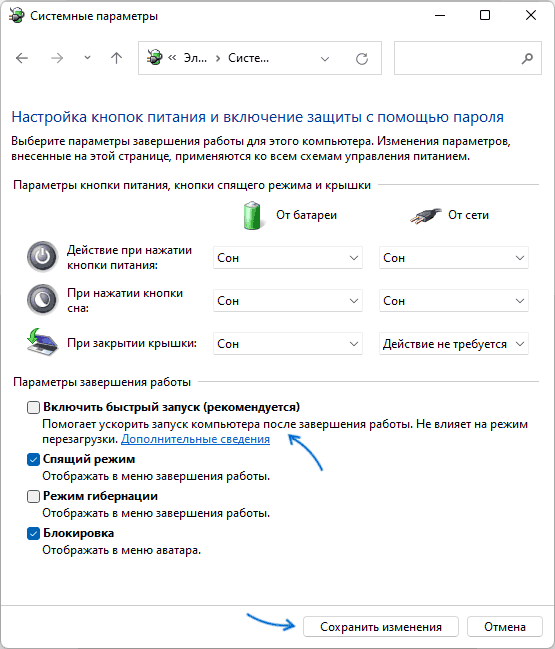
и нажмите Enter. Закройте командную строку и проверьте, была ли решена проблема. - Отключите только функцию «Быстрый запуск»: нажмите клавиши Win+R на клавиатуре, введите powercfg.cpl и нажмите Enter, в списке слева выберите пункт «Действия кнопок питания», нажмите по пункту «Изменение параметров, которые сейчас недоступны», снимите отметку с пункта «Быстрый запуск» и сохраните изменения. Если пункт не отображается, это означает, что гибернация, а, соответственно, и «Быстрый запуск» уже отключены. Подробная инструкция: Как отключить Быстрый запуск в Windows 11.
Эти шаги решают проблему в большинстве случаев, кроме тех, где источник проблемы упирается в оборудование, проблемы с питанием или отдельные настройки БИОС/UEFI.
Примечание: если проблема решилась, но вам необходимо использование гибернации/быстрого запуска, обратите внимание на следующий раздел, касающийся драйверов, их установка может как решить проблему, так и позволить продолжать пользоваться указанными функциями.
Драйверы управления питанием
Если после самостоятельной установки ОС вы не озаботились ручной установкой драйверов с официального сайта производителя ноутбука или материнской платы компьютера, причины проблемы могут заключаться именно в этом.
Решение:
- Найдите официальную страницу поддержки вашего устройства, перейдите в раздел загрузок.
- Скачайте драйверы, имеющие отношение к чипсету, Intel Management Engine Interface (Intel ME), ACPI, Power Management. Некоторые из них могут отсутствовать (зависит от конкретного оборудования) или иметь более старые версии чем те, что Windows 11 установила сама, но при этом учитывать особенности оборудования и иметь соответствующие исправления от производителя.
- Установите скачанные драйверы и перезагрузите компьютер.
Эти же действия могут решить и проблемы с работой гибернации, спящего режима и быстрого запуска.
Редактор реестра
В реестре Windows присутствует параметр, заставляющий Windows отправлять команду на отключение блока питания. Проверьте, решит ли проблему его включение:
- Нажмите клавиши Win+R на клавиатуре, введите regedit и нажмите Enter
- Перейдите к разделу реестра
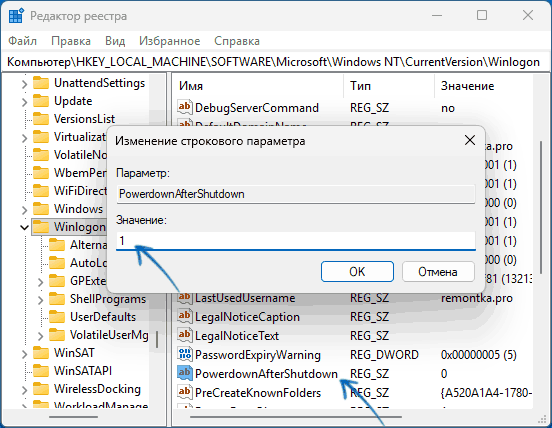
HKEY_LOCAL_MACHINE\SOFTWARE\Microsoft\Windows NT\CurrentVersion\Winlogon
- Дважды нажмите по параметру с именем PowerdownAfterShutdown и задайте значение 1 для него.
- Перезагрузите компьютер.
После однократной перезагрузки попробуйте выполнить завершение работы и посмотреть, происходят ли автоматические перезагрузки теперь.
Отключение перезагрузки при сбоях
В Windows 11, как и в предыдущих версиях ОС присутствует опция, инициирующая автоматическую перезагрузку при системных сбоях. Можно попробовать её отключить и проверить результат. Для отключения:
- Нажмите клавиши Win+R на клавиатуре, введите sysdm.cpl и нажмите Enter.
- Перейдите на вкладку «Дополнительно» и нажмите кнопку «Параметры» в разделе «Загрузка и восстановление».
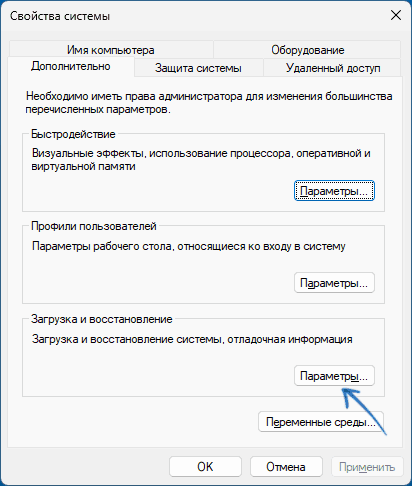
- Снимите отметку «Выполнить автоматическую перезагрузку» в разделе «Отказ системы» и примените настройки.
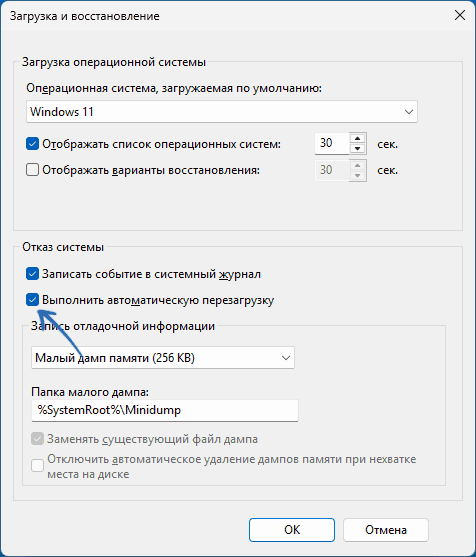
Возможны ситуации, когда этот способ срабатывает, однако если это произошло, следует разобраться, с чем именно связан сбой при завершении работы (после которого ранее происходила автоматическая перезагрузка) и решить именно эту проблему.
Другие варианты
Несколько дополнительных вариантов, если приведённые выше не привели к нужному результату:
- В БИОС/UEFI поищите настройки, связанные с Wake-on-LAN (WoL), Wake on Ring/Wake on RTC, включением при активности USB устройств, Restore on AC Power Loss, отключите их (установите в Disabled). При наличии настройки ErP/EuP Ready проверьте её влияние на результат в положениях «Включено» и «Выключено».
- Если в Windows 11 присутствовало ожидающее обновление, и вы нажимали «Обновить и завершить работу», иногда правильное завершение работы не происходит. Как такового решения нет: случается с некоторыми обновлениями.
- Проблемы с блоком питания (например, деградация конденсаторов), залипание контактов кнопки питания, иногда — проблемы с материнской платой (мультиконтроллером) также могут приводить к рассматриваемой проблеме. Чаще всего речь идёт именно о блоке питания.
Если проблема с самопроизвольными перезагрузками при попытке выключить компьютер сохраняется, опишите её в деталях в комментариях ниже: есть ли какие-то закономерности, о каком оборудовании идёт речь, после чего впервые столкнулись с ситуацией. Возможно, получится разобраться и найти подходящее решение.