
Ошибка winload.efi при загрузке Windows 11 или 10 — решения
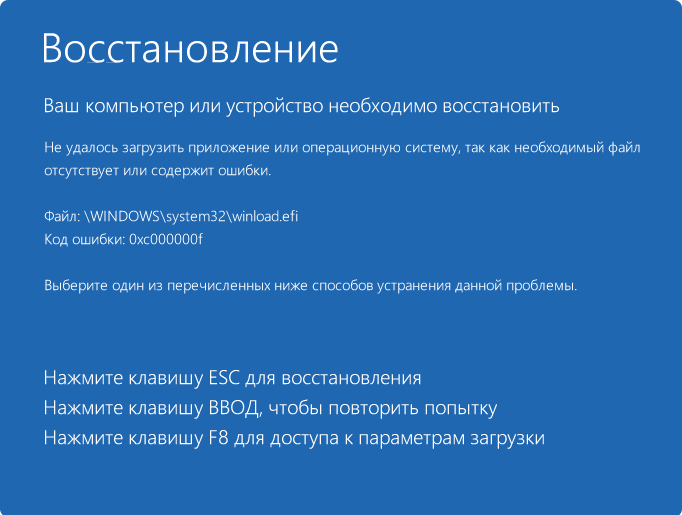
 При запуске ПК или ноутбука с Windows 11/10 пользователи могут получить сообщение об ошибке диспетчера загрузки Windows, сообщающие об ошибке или повреждения файла Windows\System32\winload.efi
В этой инструкции подробно о том, чем может быть вызвана такая ошибка и способы её исправить, если вы с ней столкнулись.
Возможные причины ошибки
При старте системы диспетчер загрузки Windows (Windows Boot Manager), находящийся на EFI-разделе, должен вызвать загрузчик самой операционной системы winload.efi, который, в свою очередь находится уже на системном разделе диска.

Загрузчик операционной системы инициализирует загрузку ядра Windows, драйверы и передаёт им управление. При невозможности найти или использовать winload.efi вы получаете сообщение «Не удалось загрузить приложение или операционную систему, так как необходимый файл отсутствует или содержит ошибки» с указанием на Windows\System32\winload.efi
Почему это может произойти:
- Если вы меняли конфигурацию дисков, выполняли перенос ОС между дисками HDD и/или SSD, изменяли конфигурацию разделов диска в сторонних программах, ранее указанный в загрузчике в качестве загрузочного тома раздел на диске может стать не актуальным и при попытке найти winload.efi на нём произойдёт сбой.
- Если никакие из описанных в первом пункте действий не производилось, повреждение файловой системы на системном разделе диска (диск C:), проблемы с чтением диска из-за его неисправностей или других аппаратных факторов, также могут привести к ошибке. В редких случаях возможен вариант проблем с питанием (диск «отваливается» при работе), однако обычно этому предшествуют такие же отключения при работе/играх в ещё исправно запускающейся ОС.
- Редко, но возможно: модификация или подмена winload.efi на диске файлом с некорректной подписью при включенной опции Secure Boot (Безопасная загрузка) в БИОС/UEFI.
Чаще всего для решения проблемы требуется восстановить не сам файл (с большой вероятностью он на месте), а либо указание на его расположение в диспетчере загрузки, либо файловую систему на системном разделе диска.
Варианты решения
Большинство способов исправить ошибку файла Windows\System32\winload.efi при загрузке Windows 11/10 потребуют наличия загрузочной флешки с той же версией ОС, которая установлена, которую потребуется создать на другом компьютере. Примеры способов создания — в отдельной инструкции Загрузочная флешка Windows 11 (для Windows 10 аналогично).
Единственный быстрый способ, не требующий наличия загрузочного накопителя — отключение Secure Boot в БИОСе, но он сработает лишь в редком 3-м сценарии причин проблемы из перечисленных выше.
При наличии загрузочного накопителя шаги для решения проблемы будут следующими:
- Загрузитесь с установочной флешки Windows, нажмите клавиши Shift+F10 в программе установки (иногда — Shift+Fn+F10), это откроет командную строку.
- По порядку введите команды
diskpart
list volume
и обратите внимание на букву диска раздела с Windows (она может отличаться от C при загрузке с флешки). - Если буква у системного раздела диска отсутствует, используйте номер тома N для назначения буквы с помощью следующей команд (внимание: в примере назначается буква C, но если она занята другими разделами, используйте любую другую свободную букву. N замените на номер тома с Windows):
select volume N
assign letter=C
- Обратите внимание на номер тома с загрузчиком, далее — M (небольшой раздел FAT32). По порядку введите следующие команды для назначения буквы (в примере — Z) этому тому и выхода из DISKPART
select volume M
assign letter=Z
exit

- Используя букву системного раздела диска (того, где находятся файлы Windows, в примере — C), введите команду
chkdsk C: /f /r
и дождитесь завершения её выполнения. Это может занять продолжительное время. Ошибка журнала событий по завершении проверки — это нормальное явление, не следует обращать на него внимания.
- Выполните восстановление системных файлов на случай фактического повреждения файла winload.efi с помощью следующей команды (при необходимости, измените букву C на актуальную букву системного раздела):
sfc /scannow /offbootdir=C:\ /offwindir=C:\Windows
Команда может сообщить о невозможности восстановить некоторые из повреждённых файлов, даже в этом случае продолжайте со следующими шагами. - По завершении проверки, перезапишите файлы загрузчика, используя текущие буквы раздела с системой (в примере — C, если у вас другая буква — используйте её) и раздела с загрузчиком (в примере — Z). Команда будет следующей:
bcdboot C:\Windows /s Z: /f UEFI
Подробнее по процессу: Восстановление загрузчика Windows 11 (аналогично и для Windows 10 с UEFI-загрузкой).
- Закройте командную строку и программу установки, перезагрузитесь, выберите Windows Boot Manager в качестве первого устройства загрузки и выполните запуск Windows 11/10 как обычно.
- Если приведённые выше шаги не сработали, попробуйте заменить файл winload.efi его резервной копией, которая по умолчанию всегда находится на системном разделе диска. Используйте следующие команды (при необходимости измените букву системного раздела диска C на актуальную в вашем случае):
cd /d C:\Windows\System32
ren winload.efi winload.efi.bak
copy C:\Windows\System32\boot\winload.efi C:\Windows\System32\winload.efi
- Проверьте, выполняется ли загрузка, если отключить опцию Secure Boot в UEFI. Если это сработало, возможно, причина в том, что Windows обновила файлы загрузки на подписанные новыми сертификатами (и добавила их список разрешённых в UEFI), но вы сбросили либо настройки БИОС, либо очистили ключи безопасной загрузки.
Если все шаги прошли штатно, с большой вероятностью проблема будет решена, а рассматриваемая ошибка не появится снова.
Если же на одном из этапов вы сталкиваетесь с ошибками ввода-вывода на устройстве, RAW в качестве «файловой системы» для системного раздела диска или иными проблемами, это может говорить о следующих возможных факторах:
- Неисправностях диска или его подключения (ошибки ввода-вывода, защита от записи),
- О необходимости выполнить чистую установку ОС в случае невозможности восстановить файловую систему на системном разделе диска, но при условии, что аппаратные проблемы с ним исключены.
Надеюсь, материал помог разобраться с winload.efi и вернуть работоспособность ОС. Если же вопросы остаются, вы можете задать их в комментариях ниже, подробно описав ситуацию. Я постараюсь подсказать решение.