
WinSetupFromUSB — инструкция по использованию
 Бесплатная программа WinSetupFromUSB, предназначенная для создания загрузочной или мультизагрузочной флешки уже не раз затрагивалась в статьях на сайте — это один из наиболее функциональных инструментов в том, что касается записи загрузочных USB накопителей с Windows 11, 10, и предыдущих версий системы (вплоть до Windows XP, можно одновременно на одной флешке), Linux, различными LiveCD для UEFI и Legacy систем.
Однако, в отличие, например, от Ventoy (вероятно, самое удобное на сегодня средство создания мультизагрузочных флешек) или Rufus, начинающим пользователям не всегда просто разобраться, как пользоваться WinSetupFromUSB. Именно для них и предназначена эта базовая инструкция по использованию программы применительно к наиболее распространенным задачам. Также на сайте есть отдельный материал с различными инструментами для рассматриваемых целей: Программы для создания загрузочной флешки.
Загрузка и установка WinSetupFromUSB
Для того, чтобы скачать WinSetupFromUSB, достаточно зайти на официальный сайт программы, и загрузить её там. На сайте всегда доступна как последняя версия WinSetupFromUSB, так и предыдущие сборки (иногда бывает полезно).
Учитывайте, что некоторые современные браузеры по умолчанию могут отказываться скачивать и сохранять загруженный файл. Связано это не с опасностями в самом файле, а с тем, что на официальном сайте до сих пор используется незащищенный протокол HTTP.
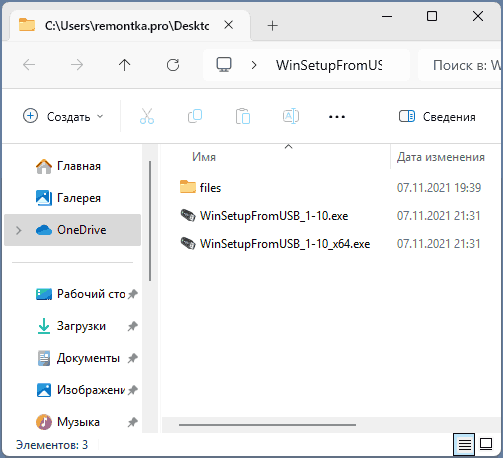
Программа не требует установки на компьютер: достаточно распаковать архив с ней и запустить нужную версию — 32-разрядную или же x64, в зависимости от того, в системе какой разрядности запускается программа, после чего сразу приступить к использованию.
Создание загрузочной флешки в WinSetupFromUSB
Несмотря на то, что создание загрузочной флешки — это не все, что можно делать с использованием данной утилиты (которая включает в себя еще 3 дополнительных инструмента для работы с USB накопителями), данная задача все-таки является основной. А потому я продемонстрирую самый быстрый и простой способ ее выполнить для начинающего пользователя (в приведенном примере использования флешка будет отформатирована перед записью на неё данных).
- Подключите флешку и запустите программу в нужной вам разрядности.
- В главном окне программы в верхнем поле выберите тот USB накопитель, на который будет производиться запись. Учтите, что при первоначальной записи все данные на нем будут удалены. Отметьте галочкой пункт AutoFormat it with FBinst — это автоматически отформатирует флешку и приготовит ее к превращению в загрузочную, когда вы начнете. Для создания флешки для UEFI загрузки и установки на GPT диск используйте файловую систему FAT32 (при этом флешка сможет загружаться и в режиме Legacy), если требуется оставить только Legacy загрузку — NTFS. На самом деле, форматирование и подготовку накопителя можно выполнить вручную с помощью утилит Bootice, RMPrepUSB (а можно сделать флешку загрузочной и без форматирования), но для начала самый простой и быстрый способ. Важное примечание: отмечать пункт для автоматического форматирования следует только если вы впервые записываете образы на флешку с помощью данной программы. Если у вас уже есть загрузочная флешка, созданная в WinSetupFromUSB и на нее требуется добавить, например, еще одну установку Windows, то просто выполняете действия ниже, без форматирования.

- Следующий шаг — указать, что именно мы хотим добавить на флешку. Это может быть сразу несколько дистрибутивов, в результате чего мы получим мультизагрузочную флешку. Итак, отмечаем галочкой нужный пункт или несколько и указываем путь к нужным для работы WinSetupFromUSB файлам (для этого нажимаем кнопку с многоточием справа от поля). Пункты должны быть понятны, но если нет, то далее в статье будет приведено их описание по отдельности.
- При добавлении образов (ISO добавляются только в пункты с установкой Windows и Linux ISO/Grub4DOS) и иных дистрибутивов может отображаться запрос на ввод имени пункта меню для этого образа:

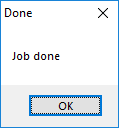
- После того, как все необходимые дистрибутивы были добавлены, просто нажимаем кнопку Go, утвердительно отвечаем на два предупреждения и начинаем ждать. Замечу, если вы делаете загрузочный USB накопитель, на котором присутствует Windows 11, 10, 8.1 или 7, при копировании файла windows.wim может показаться, что WinSetupFromUSB завис. Это не так, наберитесь терпения и ожидайте. По завершении процесса вы получите сообщение как на скриншоте ниже, которое сообщает о том, что выбранные дистрибутивы были добавлены на флешку.
- Если требуется добавить дополнительные образы того же типа, повторите шаги выше, но не отмечая опцию форматирования флешки.
Все что осталось сделать — поставить загрузку с флешки в BIOS компьютера (также вероятнее всего потребуется отключить Secure Boot), использовать только что созданный накопитель и загрузиться с него.
Типы дистрибутивов (образов) WinSetupFromUSB
Далее о том, в какие пункты и какие образы вы можете добавить в различные пункты в главном окне WinSetupFromUSB.
- Windows 2000/XP/2003 Setup — используем для того, чтобы разместить дистрибутив одной из указанных операционных систем на флешке. В качестве пути требуется указать папку, в которой находятся папки I386/AMD64 (или только I386). То есть вам нужно либо смонтировать ISO образ с ОС в системе и указать путь к виртуальному приводу дисков, либо вставить диск с Windows и, соответственно, указать путь к нему. Еще один вариант — открыть образ ISO с помощью архиватора и извлечь все содержимое в отдельную папку: в этом случае в WinSetupFromUSB нужно будет указать путь к этой папке. Т.е. обычно, при создании загрузочной флешки Windows XP, нам просто требуется указать букву диска с дистрибутивом.
- Windows Vista/7/8/10/11/Server 2008/2012+ ISO — для установки указанных операционных систем нужно указать путь к файлу образа ISO с нею. Вообще, в предыдущих версиях программы это выглядело иначе, но сейчас сделали проще.
- UBCD4Win/WinBuilder/Windows FLPC/Bart PE — также, как и в первом случае, потребуется путь к папке, в которой содержится I386, предназначено для различных загрузочных дисков на основе WinPE. Начинающему пользователю навряд ли потребуется.
- LinuxISO/Other Grub4dos compatible ISO — потребуется, если вы хотите добавить дистрибутив Ubuntu Linux (или другой Linux) или же какой-либо диск с утилитами для восстановления компьютера, проверки на вирусы и аналогичный, например: Kaspersky Rescue Disk, Hiren’s Boot CD, RBCD и другие. На большинстве из них используется именно Grub4dos.
- SysLinux bootsector — предназначен для добавления дистрибутивов Linux, в которых используется загрузчик syslinux. Скорее всего, не пригодится. Для использования требуется указать путь к папке, в которой находится папка SYSLINUX.
Обновление: в последних версиях WinSetupFromUSB появилась возможность записать ISO более 4 Гб на флешку FAT32 UEFI, образы при этом разбиваются, а во время установки собираются вновь.
Дополнительные возможности
Далее кратко о некоторых дополнительных возможностях при использовании WinSetupFromUSB для создания загрузочной или мультизагрузочной флешки или внешнего жесткого диска, которые могут оказаться полезными:
- Отметив пункт Test in QEMU и нажав кнопку Go вы можете протестировать работу записанного накопителя в эмуляторе — как сразу после записи в WinSetupFromUSB, так и ранее созданной флешки (в том числе с помощью других программ.

- Пункт Advanced Options в программе позволяет открыть и изменить дополнительные настройки, среди которых — назначение собственных имён для пунктов меню с дистрибутивами Windows (по умолчанию назначаются автоматически), показ устройств для записи подключённых не только по USB, но и с использованием других интерфейсов, добавление постоянного хранилища для дистрибутивов Linux, работающих в Live-режиме и другие.

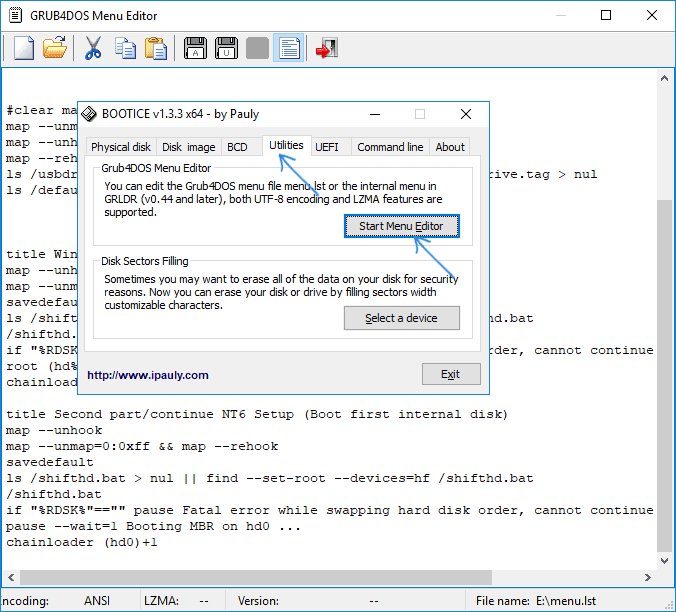
- Для мультизагрузочной флешки (например, если на ней присутствуют несколько разных образов Windows 11/10 и предыдущих версий системы) вы можете отредактировать меню загрузки в Bootice — Utilities — Start Menu Editor, открыв в редакторе файл menu.lst с флешки. Там же можно отредактировать меню BCD на флешке.
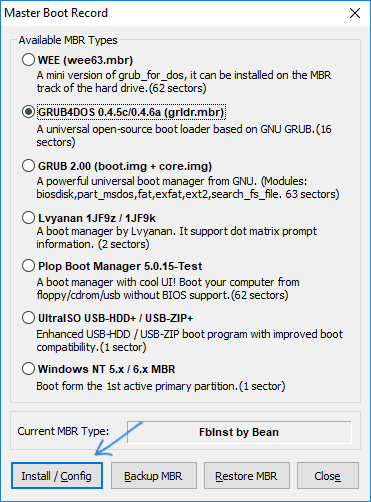
- Если вам требуется создать загрузочный внешний жесткий диск или флешку без форматирования (т.е. так, чтобы все данные на нем остались), вы можете использовать путь: Bootice — Process MBR и установить главную загрузочную запись (Install MBR, обычно достаточно использовать все параметры по умолчанию). После чего добавлять образы в WinSetupFromUSB без форматирования накопителя.
- Для удаления ранее добавленных образов и дистрибутивов: для ISO Windows последних версий — удалите соответствующий образ из папки WINSETUP на накопителе, для ранних версий системы — папку с дистрибутивом из этого же расположения, для образов Linux — ISO из папки ISOs. После этого отредактируйте меню загрузки BCD в Bootice (для Windows-образов последних версий), файл winsetup.lst (для Windows ранних версий), menu.lst (для образов Linux)
Как было отмечено, Ventoy может быть более удобной для записи мультизагрузочной флешки, особенно начинающим пользователем. Однако, несмотря на широкие возможности настройки в Ventoy, некоторые функции, как встроенные, так и доступные с помощью встроенных утилит RMPrepUSB (где, например, можно создать загрузочный накопитель для очень старых систем), Bootice (для работы с загрузочными разделами), FBinstTool (для работы с разделами) есть только в WinSetupFromUSB.
Серж
Привет! решил записать образ ХР на гиговую шлешку. При установке винды,на проверке винта виснет, ждал по часу, пробовал несколько образов. на руфусе такая же беда. подскажите в чём может быть проблема?
Ответить
Dmitry
Может, у вас диск GPT и XP не поймет что с ним делать? Тогда преобразовать в MBR.
Ответить
Андрей
Здравствуйте. Подскажите пожалуйста насчет файлов WinSetupFromUSB_1-6 и WinSetupFromUSB_1-6_x64.
Первый нужен для работы с образами x64 или из-под системы x64? Я создаю мультизагрузочную флешку с Win XP x86 и Win 7 x64 из-под Win 7 x64, для добавления обоих образов использовал WinSetupFromUSB_1-6_x64, программа никаких предупреждений и ошибок не выдавала.
Правильно ли я поступил, или сначала нужно было установить XP с помощью WinSetupFromUSB_1-6, а потом Win 7 с помощью WinSetupFromUSB_1-6_x64?
Ответить
Dmitry
Здравствуйте. Тот или иной файл выбираете в зависимости от того, в какой системе используете программу, а не от образов.
Ответить
Dimagog
Здравствуйте. А как быть если я хочу установить программы по категориям. Пример такой: пусть пудет категория категория HDD Tools, задача, при нажатии на HDD Tools должно открыться меню HDD Tools где перечень списка утилит для работы с Hdd. По факту же получается то, что при каждом добавлении нового .iso файла образа в пункт LinuxISO/Other Grub4dos compatible ISO происходит создание нового меню, вместо того, что бы поместить файл в указанное ранее меню HDD Tools. Это судя по всему редактируется в файле menu.lst, не подскажете как? Как сделать так чтобы добавляя каждый раз новый .iso образ он был в подменю вместо создания нового. Спасибо.
Ответить
Dmitry
Здравствуйте. Возьмите нормальный текстовый редактор (не блокнот, а Notepad++ или Sublime Text) и начните редактирование. По сути, там ничего сложного — переставление строк и переписывание наименований. Подробнее — поищите статьи про редактирование меню Grub4Dos.
Ответить
Махмуд
Dmitry, День добрый хотел проконсультироваться на внешний хард тоже таким образом надо писать винд? и есть программы который не удаляют данные на харде?
Ответить
Dmitry
Здравствуйте. Насчет программ не знаю, но вручную можно такое устроить. Вообще, в рамках комментария не умещу и статьи у меня такой нет, рекомендую поискать в интернете: создание загрузочной флешки без форматирвония. Для внешнего hdd тоже подойдет.
Ответить
Владимир
Возможно ли записать на эту программу Win10, предлагаемую по рассылке Microsoft бесплатно. Я загрузил её на комп, но хотел бы сделать загрузочную флешку по той программе. Я имею ввиду не со своего компа, а предложенного майкрософтом, т.е.:
1 — Обновить сейчас
2 — Создать установочный носитель
Ответить
Dmitry
Владимир, я не понял вопроса.
Вы можете на другом компе сделать и с помощью этой программы (пункт создать установочный накопитель — загрузить ISO, а потом ISO дайть программе WinSetupFromUSB).
А можете с помощью утилиты Microsoft — создать установочный накопитель — USB.
Ответить
Chelovek
Флешка с защитой от записи Пользовался WinToFlash для мультизагрузки, один из плюсов этой проги — прямо из нее можно скачивать множество дистрибутивов. Некоторые образы не пошли, выдавало разные ошибки. Нет ли у вас на сайте примера использования WinToFlash?
Ответить
Dmitry
Писал про нее, но уже очень давно и не слишком-то полно (менее ответственно тогда к написанию относился): https://remontka.pro/zagruzochnaya-fleshka-iz-obraza/
Ответить
Константин
Спасибо. Всё понятно, как записывать. Раньше пользовался ISO Buster, попробую теперь WinSetup From USB. Удачи автор!
Ответить
Андрей
Никак не хочет находить в образах папки i386
Ответить
Андрей
А есть возможность изменить названия пунктов загрузки в самом графическом меню? А то корявые названия раздражают Да и на русском языке было-бы проще.
Ответить
Олег
Описаный вариант установки Hiren’s Boot CD — не работает. В принципе загрузка проходит, но если запускать Мини XP — нет ни утилит, ни системных дисков. В этом варианте делал сначала загрузочную флеху Hiren’s Boot CD, а потом средствами winsetup догружал все остальное. Не понятно как прикрутить MSDaRT. Как ISO или как-то по другому?
Ответить
Мамука
Приветствую Вас друзья из солнечной Грузии!
Не могли бы Вы дать мне инструкцию как можно удалить ненужный образ из мультизагрузочной флешки? Ну разумеется флешка создана с помощью WinSetupFromUSB и хочу удалить с помощью этой же программы.
…Заранее благодарю Вас за ответ!
Ответить
Dmitry
Я так думаю, их можно удалить вручную — из menu.lst и сами файлы.
Ответить
Мамука
Не понял причину, почему удалили мой вопрос? У вас что, вопросы принимаются исключительно только от россиян? или у вас плохие воспоминания о Грузии?
Ответить
Dmitry
Прошу прощения, но какие-либо вопросы от вас не удалялись… Вы спрашивали про удаления образа, я отвечал.
Ответить
Мамука
Dmitry — демонстративно приношу свои извинения!… поздно увидел Ваш ответ.
Ответить
Макс
Здравствуйте. Я так понимаю — если мне надо записать 2 образа винды, то это 2 подхода записи?
Ответить
Dmitry
Да, все верно. На втором подходе ничего не форматируем.
Ответить
yurii
почему не отвечаете на вопрос: Не понятно как прикрутить MSDaRT. Как ISO или как-то по другому? как правильно установить и прописать в меню-лист Касперского Рескью и др. антивири лайв?, пробовал от разных авторов, получалось только со старыми, без возможности обновления, Вы сами можете прописывать, создавать меню-лист? может есть статья, ссылку пожалуйста! или только общие советы даете
Ответить
Волжанин
Некоторые подобные программы требуют чрезмерно напрягать мозги, учитывая различные варианты для файлов образов… А эта программа идеальна, почти всегда запускает записанный образ! Всегда, да. Один минус — название, почему-то связанное именно с Виндоус!.. а ведь работает, по определению, со всеми ОС. Вот это напоминание и царапает тех, кто работает исключительно с Линукс. Можно ли как-нибудь переименовать флешку, хочется иметь нейтральное название.
Т.е. предыдущий пост вот о чем: как избежать появления в списке устройств — WINSETUP
Ответить
Dmitry
Вы можете просто зайти в свойства флешки (в проводнике) и изменить метку тома.
Ответить
Сергей
добрый день. 2 вопроса. версия 1.6
1. при записи kav_rescue_10.iso на первом проходе (вместе с форматированием) программа создала пустые папки ISO и что-то типа Касперский …Именно пустые. Повторным проходом (уже без форматирования) программа поместила в ISO сам образ, а папка типа Касперский… осталась пустой. В результате при загрузке вижу 2 строчки для запуска диска восстановления Касперского (первая понятно не рабочая). В обоих случая программа подтвердила успешное завершение (job done). Ошибиться практически негде было, поэтому я сделал вывод, что при первом проходе нужно делать только форматирование, а потом уже добавлять образы. Так?
2. хочу использовать USB HDD. (вроде писали что разницы особой нет). У меня есть диск с 2мя разделами: 1й 20Гб пустой — сюда и хочу записать, 2й с данными, его трогать не хочу.
Можно ли и как просто сделать это программой? (вобщем вопрос больше исследовательский — вопрос получаса переписать данные с диска и обратно)
Ответить
Dmitry
1. Нет, не так. Должны сходу писаться. Т.е. за один заход и форматирование и помещение ISO. А попробуйте после первого прохода, не обращая внимания на пустые папки, загрузиться с флешки (сейчас сам проверить не могу), но есть мысль, что где-то в этом моменте вы ошиблись и не так уж там и пусто было.
2. В автоматическом режиме по-моему, нет. Вручную, думаю, да. Но точных инструкций тут не дам, так как тоже не опробовано. Поискал сейчас, тоже ничего определенного не нашел…
Ответить
Сергей
спасибо за ответ
1. с флешки грузится через самый 1й пункт меню попробовал, по ходу возникает какое-то необычное сообщение/ошибка (думаю нет смысла глубже копать), потом грузится касперский рескю, но на этом не останавливается как на нормальной загрузке, а опять выходит в начальное меню. Может действительно в той с виду пустой папке что-то было, и это повлияло.. Но все же странно почему для 1го прохода программа сделала и видимый ISO и эту папку (точно ее название не помню, похоже на название пункта меню для Каспер_рескю), а для дальнейших образов (на 2м, 3м, 4м проходах) ограничилась только помещением образов в папку ISO. При этом сейчас никаких скрытых файлов и папок нет — я включил отображение, и это fat — было бы видно, и не поленился место посчитать и сравнить — сколько папки занимают и сколько всего занято на диске)
2.оставил на диске один раздел
3.стало быть разные утилиты влезли на флешку 4Гб, а не подскажете как проще решить вот такую задачу:
А. на usbhdd разместить всевозможные образы windows,
Б. при этом добавить туда все свежие драйверы популярных или лучше всех загрузочных устройств, которые могут потребоваться при установке (особенно востребовано при установке систем для ноутбуки и серверы
В. при этом желательно иметь возможность хранить на этом внешнем диске большие файлы (4Гб).
Пункт В отпал сразу и пришлось выбрать FAT32, т.к. программа при добавлении образа win10-32 предупредила, что нужен fat если планирую потом добавлять образы uefi и win64. Идея универсального внешнего диска на все случаи заглохла
Для пункта Б вижу расширенную опцию Add boot critical drivers, loaded before start of setup, ставлю галку, выбираю папку DP_MassStorage_16053 из состава DriverPack_17.6.13_Offline.iso, сразу вижу в логе программа папку добавила, размер похож. Но т.к. структура этой папки сложная (еще 3 уровня до самих драйверов), то возникает вопрос как быть заранее уверенным, что драйверы правильно интегрировались? Проверить сейчас не могу — нет сейчас кандидатов на установку, а подготовиться хотелось бы сейчас.
Ответить
Dmitry
Сергей, готовых рецептов я тут дать не могу. Ну кроме пункта A — но тут просто, в несколько итераций записать всё нужное.
по Б и В (а в отпал, как вы говорите), если бы передо мной стояли такие задачи — я бы тоже исследовал, что к чему.
Разве что образы больше 4 Гб WinSetupFromUSB вроде умеет разбивать в автоматическом режиме, если FAT32 на диске. Если же речь идет о иных файлах — тут только самому бить их на многотомные архивы или еще как-то.
Ответить
Игорь
В случае использования внешнего винта с несколькими разделами будет виден только раздел 0 диска. т.е весь диск а не один какой то раздел
Ответить
Алексей
Спасибо, наверно получилось, по крайне мере флешка создалась, ща пойду ставить убунту. XBoot и SARDU не получилось.
Ответить
Саша
Почему в этой программе найдено 4 вируса? Да и не только в этой — многие мультизагрузчики ругаются на вирусы. Качаю всегда все с официальных сайтов.
Ответить
Dmitry
На момент написания такового не было. И, что интересно, ругается, как я понял он на самораспаковывающийся архив а не на саму программу. Опасное там что-то или ложные срабатывания — сказать не могу, на свой страх и риск. Репутация у WinSetupFromUSB хорошая была за несколько лет существования.
Ответить
Безликий
Чего программа меня на нтфс подбивает? Для флешек фэт32 лучше.
Ответить
Dmitry
Вы можете и FAT32 выбрать, плюс будет EFI-загрузка в этом случае.
Плюс NTFS, замеченный мной, при установке Win на старых компах заметно быстрее ставится с флешек NTFS, по сравнению FAT32
Ответить
Андрей
Dmitry ! День добрый!
Подскажите причину ошибки установки образа созданного программой AOMEI PE Builder 1.5.
Флешка и два образа, установленные на ней — определяются и рабочие.
А образ от AOMEI PE Builder — НЕТ! Ошибка — STOP: c0000145 (Application Error)
The Application was unable to start correctly (0xc000000d).
В WinSetupFromUSB загружал через 4-ую категорию. Не брыкалась. Но удовольствия не получил.
Может дело в UEFI BIOS? Но туда не хотелось бы
Ответить
Dmitry
Подозреваю, что да — в EFI загрузке дело, либо в Secure Boot включенном.
Ответить
Эд
Этот способ подразумевает запуск загрузочного образа диска из самого файла iso? Т.е. способ, позволящий просто копировать файлы Iso на флешку. Если нет, то каким способом это достигается?
Ответить
Dmitry
Нет, в данном случае, не простое копирование ISO, а добавление именно через программу. Какие-то образы она именно «копирует», но не все. Сходу детально не расскажу.
Ответить
Алексей
Подскажите, у меня уже есть загрузочная флешка с ХР и 7, я хочу добавить туда установщик Windows 10. Как это сделать не форматируя флешку? Записал iso в папку boot, прописал в menu.lst путь к образу, по анологии с 7 и ХР, но при попытке загрузиться выдает ошибку. Как прописать правильные параметры в menu.lst?
Ответить
Dmitry
Здравствуйте. Вам проще просто через программу добавить еще один образ: не отмечаем пункт «Format with», добавляем образ через WinSetupFromUSB, он добавится как нужно и появится в меню.
Ответить
Nik
Здравствуйте. Решил добавить образ AOMEI Partition Assistant, в итоге с него нельзя загрузиться, так же перестает загружаться DrWeb LiveCD, который тоже установлен на флэшке. Стоит удалить этот AOMEI или переместить его из папки «iso», как DrWeb LiveCD сразу оживает. Может какая то несовместимость? Что посоветуете.
Ответить
Dmitry
Вот тут у меня догадок даже нет. Странное поведение.
Ответить
Олег
Здравствуйте.
Случайно распаковал ISO образ на Program Files.
Теперь перед загрузкой Windows выскакивает еще одна «заставка» где я должен выбрать как загрузиться. По виду повторяет меню при создании загрузочной флешки WinSetupFromUSB. Подскажите как от этой заставки избавиться?
Ответить
Dmitry
Олег, что-то я не совсем понимаю, как такое могло произойти. Распаковка чего-либо в програм файлс не должна была вызывать ничего подобного.
Ответить
DEN
Здравствуйте! Имеется флешка записанная через winsetupfromusb 1.6 На ней Win XP и Win 7 сборка версий от нач. до макс. x32/64. Вчера другу переустанавливал win 7. У него система x64. Загрузился, выбираю пункт windows 7-x64bit и сразу не отходя от кассы на черном экране куча белых букв из которых я понял, ошибка чего-то. Хорошо, что прихватил диск с собой (он же и переписанный на флешку) Не стал заморачиваться, установил с диска, тоже выбрал в меню 7-64bit пошло без проблем.
Я вот не могу понять winsetup пишет что ли под один пк? Как так с диска пошло, а флеху не захотел. Записывалась флешка на 32 битной системе, хотя наверно врядли роль играет.
Ответить
Dmitry
Тут бы знать, что там за ошибка. Вполне возможно, что дело в опциях загрузки в биос у вашего друга, например UEFI загрузка стоит, а писали вы на флешку NTFS или что-нибудь в этом духе.
Ответить
DEN
Да NTFS перед записью ставил, win 7 образ 4.2GB. XP 593MB. По ошибке, точно не вспомню, сразу ESC нажал. А вот про UEFI даже и не вспомнил, чтоб посмотреть.
Ответить
Игорь
У меня таже самая проблема, сборка Windows 7, должно появляться меню 32 и 64 бит, если записать через winsetupfromusb, то 64 бита не хочет запускаться вообще, синий экран, а 32 работает нормально. это имеется меню загрузчика установки.
Ответить
Юля
Здравствуйте. У меня возникла проблема с флешкой. Я с обычной сделала загрузочную, но теперь хочу обратно сделать обычной. Но как это сделать?
Ответить
Dmitry
Просто отформатируйте ее.
Ответить
Виталий
У меня проблема при установки Windows 7 64. Ни в какую не хочет устанавливаться. Записал на две флешке MBR ntfs и GPT fat 32. Ни одна не запускается. В меню Boot не могу найти Secure Boot. Материнская плата Asus P8H67-M EVO версия биос 3703 самая последняя. Помогите пожалуйста!
Ответить
Dmitry
Здравствуйте. На материнках Asus вроде в разделе Boot подупункт Secureboot и там OS Type выбирается. Для 7-ки может потребоваться выбрать не Windows, а Other OS.
Ответить
Михаил
Есть работающая мультиФлешка. Хочу вшить в вин7 последние обновления. Предполагаемый алгоритм: удалить установщик, вшить в базовый образ обновы, поставить на место.
Вопрос: Как удалить образ системы? Она раскидана по разным папкам. Как полностью подчистить? Или проще пересобрать флешку заново.
Ответить
Dmitry
Если не ошибаюсь, там достаточно должно оказаться просто замены install.wim, который на флешке (почти уверен) лежит в виде одного файла.
Ответить
Василий
Dmitry, хочу рассказать вам о своём опыте использования USB Flash 3.0 записанной через WinSetupFromUsb и старых ПК (Ноутбуков). Возможно вы сталкивались с подобным и знаете решение, либо подтвердите мои догадки о том что это «железная» проблема и её ни как не решить, только использовать более медленные USB 2.0
Старые ПК(Ноутбуки) видят эту флешку в биосе она отображается, но при попытке с неё загрузиться, появляется чёрный экран с надписью:
«Shifting USB disk to be last….
It seems your USB disk was seen as a Floppy/ZIP disk by BIOS.
Will try to launch PLoP boot manager which mighthelp to make the USB disk seen as a hard disk.
This is experimental and is not quarenteed to work as expected.
If you re using USB keyboard, you wont be able to use it after the menu reloads.
The highlighted menu entry will auto start after 10 seconds. You can shut down or reset the computer if its not the desired one.
Press any key to continue or wait 20 seconds to timeout
20»
Очень жду вашего ответа!
Ответить
Dmitry
Здравствуйте. Странно. С такой ситуацией не встречался, но не думаю, что это «железная» проблема. Но вот какой совет дать — не знаю, самому бы попробовать в такой конфигурации и посмотреть.
Ответить