
WMIC в Windows 11 — установка и альтернатива в PowerShell
 Инструкции в Интернете, в том числе и на этом сайте, часто упоминают утилиту командной строки WMIC в контексте получения сведений об оборудовании, системе и для выполнения других задач. Однако, многие пользователи, пробующие ей воспользоваться, получают сообщение «wmic не является внутренней или внешней командой, исполняемой программой или пакетным файлом» или «имя wmic не распознано как имя командлета, функции, файла сценария или выполняемой программы».
В этом материале подробно о том, почему так происходит, способах установки WMIC в актуальных версиях Windows 11 и о более современной альтернативе в PowerShell.
Причины ошибок и установка WMIC
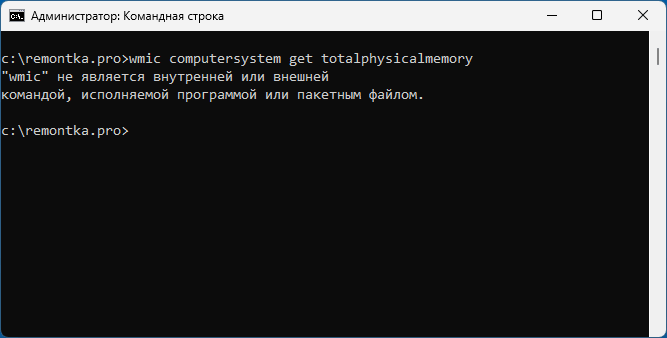
Уже много лет WMIC (инструмент командной строки для взаимодействия с WMI — инфраструктурой управления Windows) признана устаревшей, в том числе и для пользовательских ОС. В 2024 году дополнительный компонент WMIC перестал быть включенным по умолчанию, а с августа 2026 удаляется и сам этот компонент. Вместо этого предлагается использовать более современный вариант — CIM-командлеты в PowerShell, о которых в следующем разделе инструкции.
Ошибки «wmic не является внутренней или внешней командой, исполняемой программой или пакетным файлом» и «имя wmic не распознано как имя командлета, функции, файла сценария или выполняемой программы» говорят о том, что в вашей системе компонент не установлен и соответствующий
Если вы хотите установить именно WMIC на текущей версии ОС, для этого существует несколько вариантов, работоспособность которых зависит от текущей версии Windows на вашем компьютере и установленных обновлений.
Параметры
Базовый вариант установки — «Дополнительные компоненты» в «Параметрах», однако компонент WMIC в списке на многих системах Windows 11 уже отсутствует. Порядок действий:
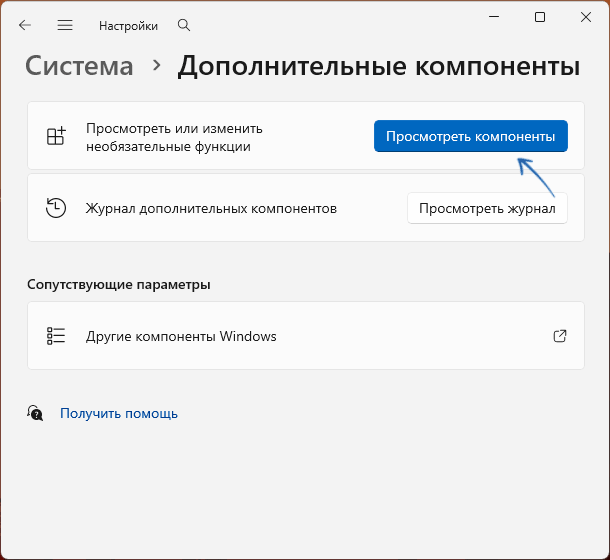
- Откройте «Параметры» (клавиши Win+I), перейдите в раздел «Система» — «Дополнительные компоненты».
- Нажмите кнопку «Просмотреть компоненты» в разделе «Просмотреть или изменить необязательные функции».
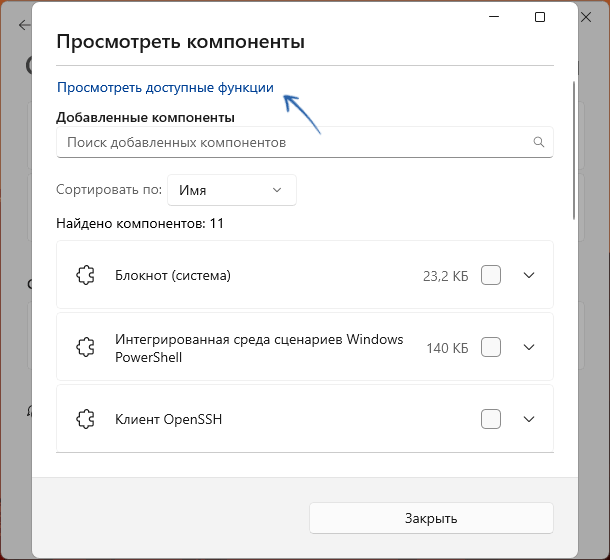
- Нажмите по ссылке «Просмотреть доступные функции».
- Найдите пункт «WMIC» (может отсутствовать), отметьте его и выполните установку.
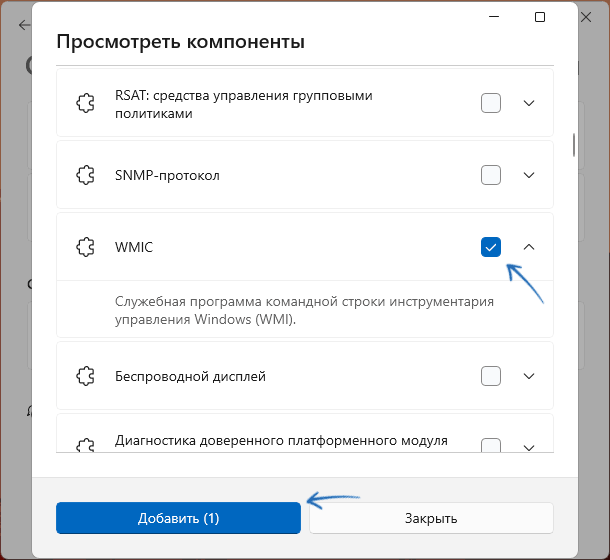
Если функция присутствовала, и установка была выполнена успешно, команды WMIC должны начать работать исправно.
Добавление компонента в командной строке
Если опция не была найдена в списке, можно попробовать выполнить установку, запустив командную строку от имени администратора и выполнив команду:
DISM /Online /Add-Capability /CapabilityName:WMIC~~~~
Однако, возможен следующий сценарий: команда будет успешно выполнена, но при попытке использовать инструмент вы будете получать те же сообщения об ошибках.
В этом случае можно попробовать выполнить оффлайн установку, используя следующий порядок действий:
- Скачать FOD ISO для вашей версии Windows 11 (не образ ОС, а образ с дополнительными компонентами). Официальный образ для Windows 11 24H2 и 25H2 (Внимание: более 5 Гб, потенциально, в том, что касается WMIC должен работать и для других версий системы).
- Смонтировать образ в системе и выполнить команду (замените букву E: на актуальную букву привода):
DISM /Online /Add-Capability /CapabilityName:WMIC~~~~ /Source:"E:\LanguagesAndOptionalFeatures" /LimitAccess
- В результате компонент должен быть установлен в системе.
Если даже после этого команды WMIC не выполняются (возможно в новых версиях ОС), используя тот же образ можно выполнить следующие действия:
- Подключив образ, открыть файл (открывается как простой архив), находящийся по пути
LanguagesAndOptionalFeatures\Microsoft-Windows-WMIC-FoD-Package~31bf3856ad364e35~amd64~~.cab
- Извлечь из неё файл wmic.exe и все файлы с расширениями .xsl и .xml
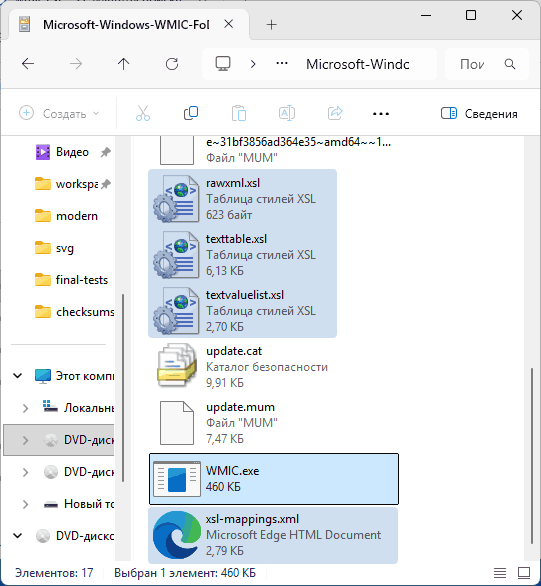
- Скопировать их в папку
C:\Windows\System32\wbem\
Примечание: копирование напрямую из CAB может сообщить об ошибке «Отказано в доступе», сначала скопируйте в какую-то личную папку.
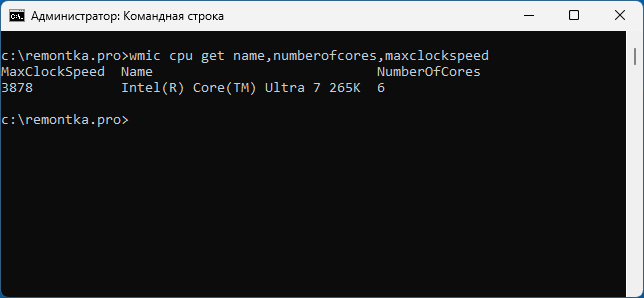
После этого проверьте работу WMIC.exe, с большой вероятностью всё будет работать исправно, поскольку это лишь интерфейс для доступа к WMI (который в Windows 11 присутствует).
Альтернатива — Windows PowerShell
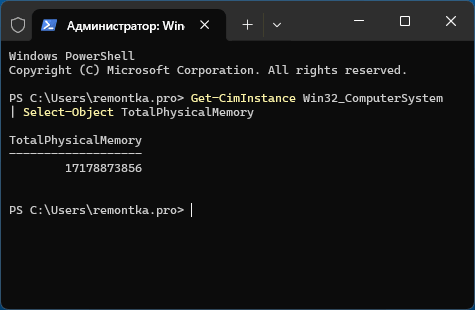
Встроенные CIM-командлеты в Windows PowerShell — это современная альтернатива WMIC, позволяющая выполнять то же самое, взаимодействуя с той же инфраструктурой WMI. Например, вместо команды
wmic computersystem get totalphysicalmemoryможно использовать команду в Windows PowerShell (Терминале Windows):
Get-CimInstance Win32_ComputerSystem | Select-Object TotalPhysicalMemory
Как можно увидеть, сами запрашиваемые из WMI свойства имеют те же имена (TotalPhysicalMemory), отличаются лишь сами команды для взаимодействия с ними и имя (требуется передавать полное системное имя WMI-класса).
Разобраться и адаптировать команды WMIC под использование в PowerShell помогут следующие таблицы.
Аналоги команд WMIC и CIM-командлетов PowerShell
| Действие | WMIC | PowerShell (CIM-командлет) |
|---|---|---|
| Чтение данных Получение информации о ПК или ОС | get | Get-CimInstance |
| Фильтрация (Поиск) Поиск конкретного процесса, диска и т.д. | where | Параметр -Filter
у командлета Get-CimInstance |
| Вызов действий Запуск программы, остановка процесса | call | Invoke-CimMethod |
| Изменение свойств Перезапись настроек (например, метки тома) | set | Set-CimInstance |
| Удаление объектов Удаление сетевого пути, переменной среды | delete | Remove-CimInstance |
| Создание объектов Создание статического IP, сетевого пути | create | New-CimInstance |
| Справка Получить список параметров | /? (или /mof) | Get-CimClass |
Соответствие объектов WMIC классам WMI/CIM
| Назначение | WMIC | PowerShell (CIM-класс) |
|---|---|---|
| Оборудование | ||
| Процессор (CPU) | wmic cpu | Win32_Processor |
| Материнская плата | wmic baseboard | Win32_BaseBoard |
| БИОС (BIOS) | wmic bios | Win32_BIOS |
| Общая информация о ПК (объем ОЗУ) | wmic computersystem | Win32_ComputerSystem |
| Модель ПК и серийный номер | wmic csproduct | Win32_ComputerSystemProduct |
| Оперативная память | wmic memorychip | Win32_PhysicalMemory |
| Физические диски (HDD/SSD) | wmic diskdrive | Win32_DiskDrive |
| Логические диски (C:, D:) | wmic logicaldisk | Win32_LogicalDisk |
| Сетевые адаптеры | wmic nic | Win32_NetworkAdapter |
| Система и ПО | ||
| Версия Windows и Uptime | wmic os | Win32_OperatingSystem |
| Запущенные процессы | wmic process | Win32_Process |
| Службы Windows | wmic service | Win32_Service |
| Элементы автозагрузки | wmic startup | Win32_StartupCommand |
| Сетевые папки (шары) | wmic share | Win32_Share |
| Пользователи системы | wmic useraccount | Win32_UserAccount |
Надеюсь, для кого-то из читателей информация будет полезной и поможет либо успешно заставить работать WMIC, либо перейти на более современные альтернативы, предусмотренные в актуальных версиях Windows 11.
Антон
Тут главное не путать WMI и WMIC. Уходит wmic.exe — устаревшая CLI-обёртка, а сама инфраструктура WMI никуда не исчезает.
На современных Windows правильный стек — PowerShell + CIM:
Get-CimInstance,Invoke-CimMethodи специализированные cmdlet там, где они есть. Причём CIM — это не просто замена синтаксиса WMIC: вместо парсинга текстового вывода получаем нормальные объекты PowerShell, которые можно фильтровать, передавать по pipeline, сериализовать и использовать в автоматизации.Поэтому устанавливать WMIC обратно есть смысл только ради legacy-скриптов. Новый административный код писать под него в 2026 году уже незачем.
Ответить