
Компьютер или ноутбук не выходит из спящего режима — варианты решения
 Некоторые владельцы ПК и ноутбуков с Windows 11/10 могут столкнуться с тем, что после перехода в спящий режим, особенно если прошло продолжительно время, устройство не просыпается по нажатию клавиш на клавиатуре, кнопок мыши или краткому нажатию кнопки питания.
В этой инструкции подробно о том, почему так может происходить и вариантах решения проблемы если вы с ней столкнулись.
Способы исправить работу спящего режима и возможные причины проблем
Причины невозможности выхода ноутбука или ПК из спящего режима могут разниться: от настроек и драйверов системного оборудования до багов в БИОС/UEFI материнской платы.
Само проявление проблемы также может разниться: у некоторых пользователей пробуждение не происходит при использовании мыши или клавиатуры, но срабатывает при кратком нажатии кнопки питания, у других «просыпается не до конца» — черный экран, но вентиляторы работают, у некоторых — включается, но так, как если бы находился не в спящем режиме, а был полностью выключен.
Прежде чем приступить: если вы не можете вывести устройство из спящего режима прямо сейчас — не срабатывает ни нажатие клавиш, ни кнопка питания, попробуйте выполнить принудительное отключение (долгое удержание кнопки питания — около 5-10 секунд), после чего повторное включение. Учитывайте, что в случае ноутбука не исключен вариант полного разряда аккумулятора в спящем режиме.
Основные подходы к решению проблемы в зависимости от сценария её проявления:
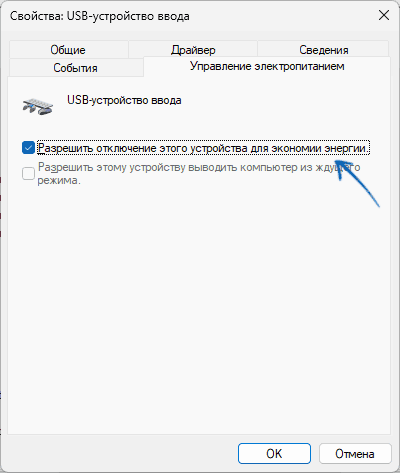
- В случае, если не удаётся пробудить компьютер с использованием мыши или клавиатуры (но срабатывает кнопка питания), изучите свойства мыши, клавиатуры и USB-контроллеров в диспетчере устройств (правый клик по кнопке пуск — «Диспетчер устройств»). При наличии вкладки «Управление электропитанием» снимите отметку «Разрешить отключение этого устройства для экономии энергии» и примените настройки. Примечание: это относится только к проводным или работающим по радиоканалу устройствам ввода, но не Bluetooth устройствам.
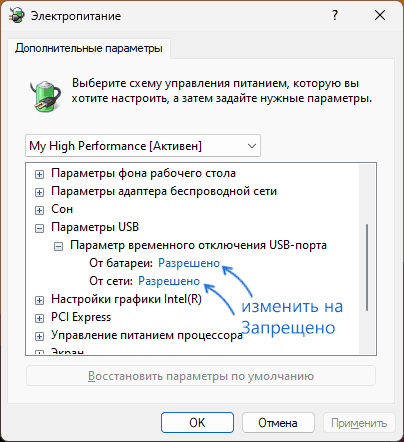
- В дополнение к предыдущему пункту и для той же ситуации: откройте настройки схемы электропитания (в Win+R — powercfg.cpl), перейдите в дополнительные параметры схемы электропитания и при наличии опции «Параметр временного отключения USB» отключите её.
- Когда Windows выходит из спящего режима, но экран остаётся чёрным, попробуйте нажать сочетание клавиш Win + Ctrl + Shift + B — это перезапустит драйвер видеокарты. Если этот пункт сработал, можно попробовать выполнить чистую установку драйверов как интегрированного, так и дискретного видео. Также учитывайте, что на такое поведение может влиять использование переходников для подключения монитора.
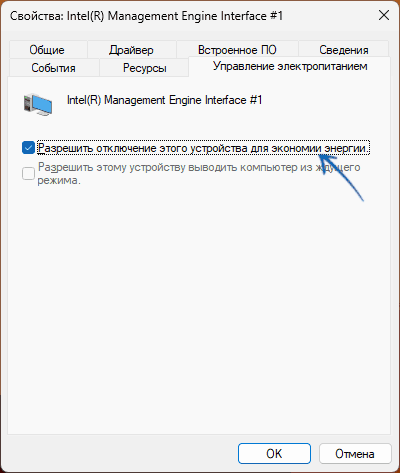
- Если сразу после перехода в спящий режим ни один из методов вывода из него не срабатывает, при этом у вас платформа Intel, попробуйте зайти в диспетчер устройств, найти Intel Management Engine Interface в разделе «Системные устройства», открыть его свойства (правый клик — Свойства), снять отметку с «Разрешить отключение этого устройства для экономии энергии» и применить настройки.
- Если компьютер или ноутбук не просыпается после длительного периода спящего режима, либо включается так, как если бы был включен «с нуля», попробуйте отключить гибернацию (это также отключит быстрый запуск Windows, но можно отключить его и отдельно, что также часто срабатывает), запустив командную строку от имени администратора и выполнив команду
powercfg /h off
Учитывайте: это может сработать, но в случае ноутбука потенциально приведёт к большему разряду батареи в спящем режиме. Примечание: отключение ПК, находящегося в спящем режиме или в режиме гибернации от электропитания также может приводить к рассматриваемому поведению — эти режимы хоть и схожи с выключением, всё же требуют питания. - Проверьте, решает ли проблему отключение режима Modern Standby в Windows. Если это не поможет, рекомендую вновь включить его.
- С осторожностью и при условии, что вы понимаете, что именно делаете (потенциально опасно, требуется следовать рекомендациям производителя): проверьте, доступны ли новые версии БИОС для вашего устройства, иногда проблемы со сменой режимов питания решаются в обновлениях.
Иногда выход из спящего режима может срабатывать, но сразу после него появляется синий/черный экран с ошибкой или происходит автоматическая перезагрузка. В этом случае помимо приведённых выше пунктов 4-6, проблема может быть и аппаратной, связанной с питанием, оперативной памятью (выполните проверку), реже — диском.
Дополнительная информация
Некоторые дополнительные нюансы, которые могут пригодиться в контексте рассмотренной темы:
- В случае, если срабатывает отключение быстрого запуска и/или гибернации, Modern Standby или поведение отличается в зависимости от того, как долго ПК/ноутбук пробыл в спящем режиме, причиной могут быть драйверы. Рекомендую вручную скачать с официальной страницы поддержки вашей модели устройства все драйверы из раздела «Чипсет» (даже если они не новые) с особым вниманием к Intel Management Engine Interface (Intel ME), а при наличии — всё, что касается Power Management, ACPI, ATK, установить эти драйверы и перезагрузить компьютер.
- Выполнив в командной строке команду
powercfg /sleepstudy
вы получите полный HTML-отчёт о работе сеансов спящего режима на вашем устройстве, включая информацию о сбоях. Полученный отчёт можно изучить, чтобы понять, что именно происходит в процессе. Если изучение вручную для вас затруднительно, большинство сегодняшних LLM (нейросетей) могут отлично справиться с задачей.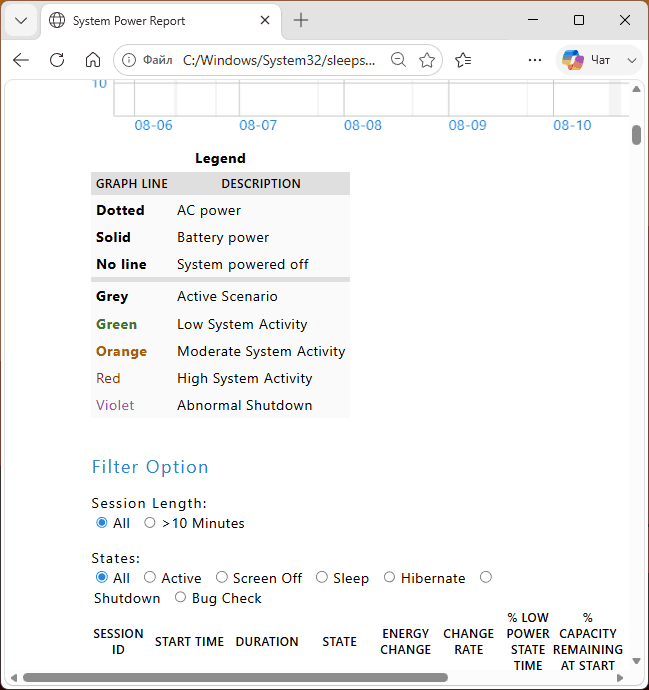
Обычно один из способов помогает решить проблему и вернуть работоспособность системы при выходе из спящего режима. Если же проблема сохраняется, опишите её детально в комментариях ниже. Возможно, решение найдётся.